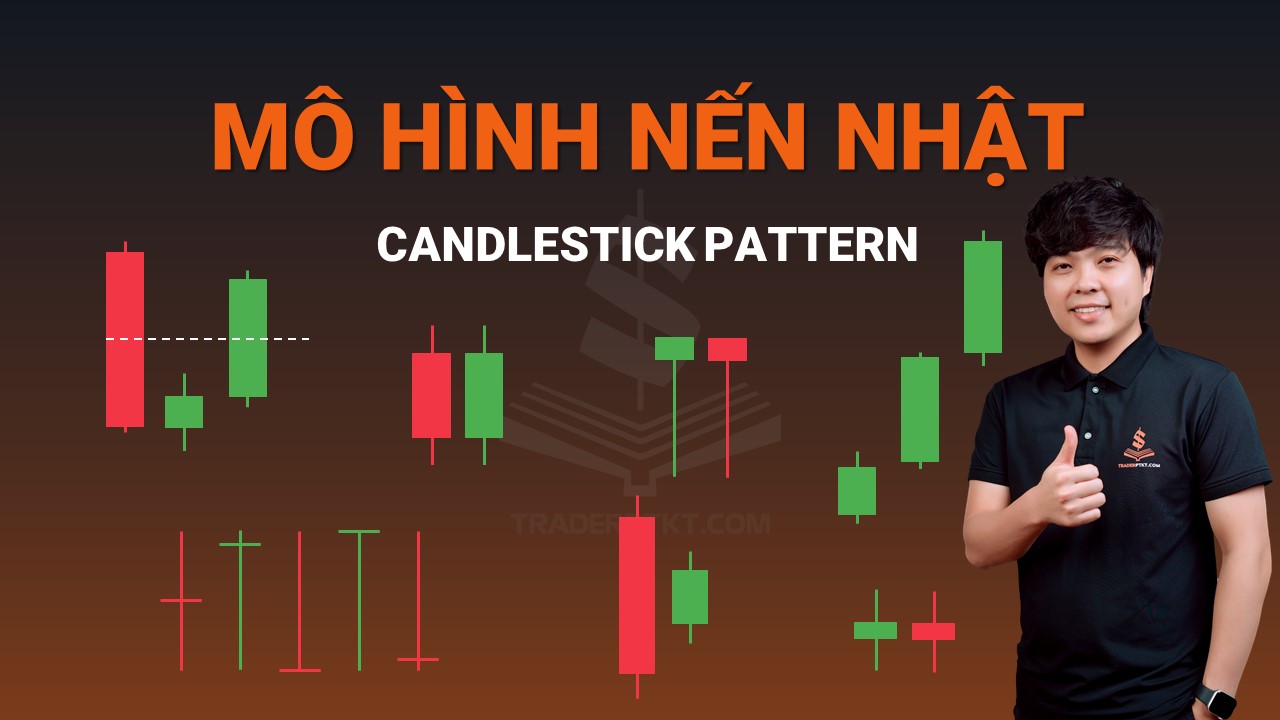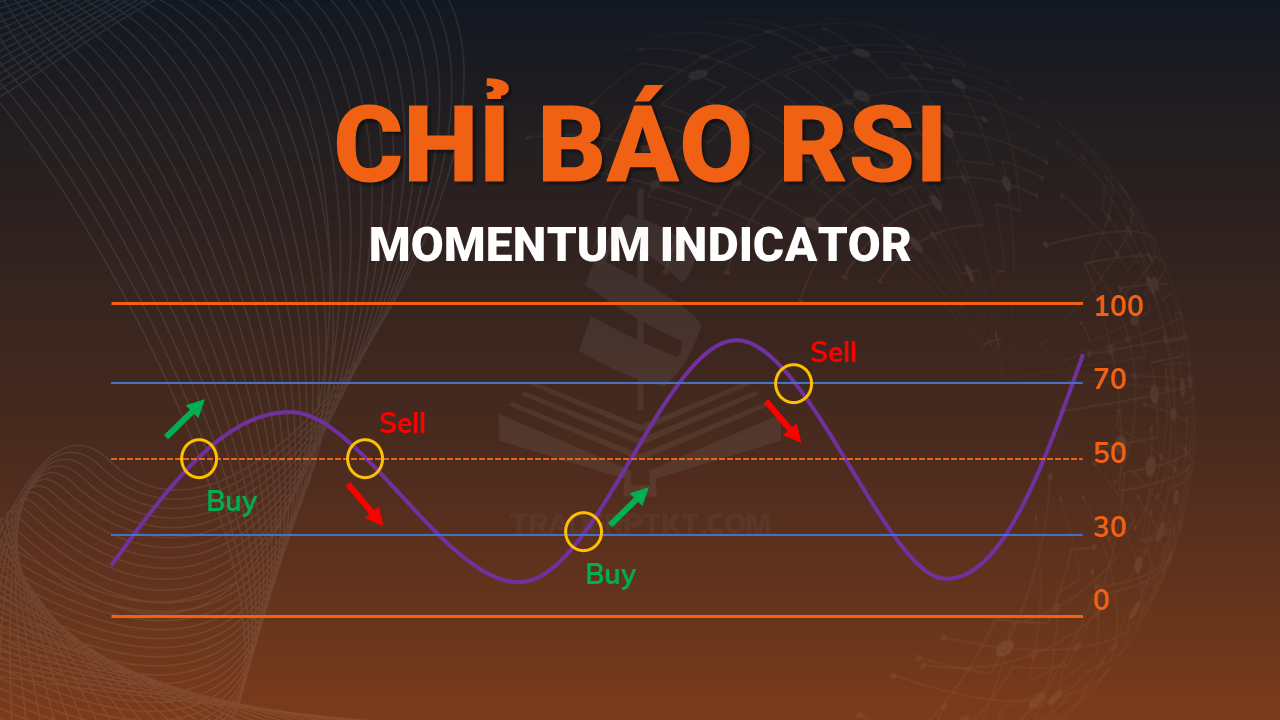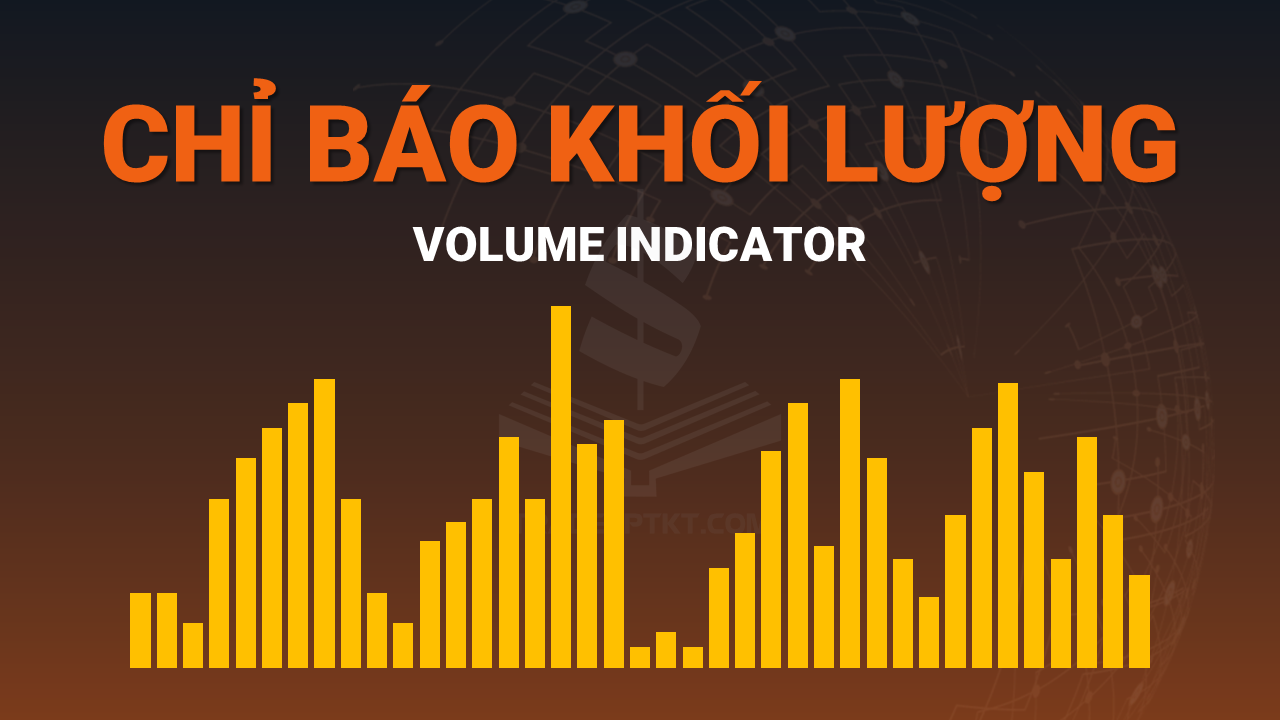




Các chỉ báo kỹ thuật (Indicators) trên nền tảng MetaTrader 4 (MT4) là những công cụ phân tích trợ lực vô cùng mạnh mẽ, giúp nhà đầu tư định lượng chính xác xung lượng thị trường, phát hiện sớm các vùng đảo chiều tiềm năng và xây dựng cho mình những tín hiệu vào lệnh có xác suất thắng cao. Mặc dù phần mềm MT4 đã tích hợp sẵn hơn 30 chỉ báo cơ bản, nhưng để đáp ứng các chiến lược giao dịch chuyên sâu, việc bổ sung thêm các chỉ báo tùy chỉnh (Custom Indicators) và lưu lại các mẫu biểu đồ mẫu (Templates) từ cộng đồng là nhu cầu tất yếu của mọi trader thực chiến.
Tuy nhiên, rất nhiều bạn mới bắt đầu thường gặp khó khăn khi tải về các tệp tin có đuôi .ex4 hoặc .mq4 mà không biết phải sao chép vào thư mục nào, hoặc sau khi dán vào máy thì MT4 lại không hiển thị công cụ trên danh mục Navigator. Để giúp các bạn hoàn toàn làm chủ kỹ năng này, bài viết từ đội ngũ chuyên môn tại TRADERPTKT.COM sẽ hướng dẫn từng bước quy trình cài đặt chỉ báo, cài đặt Template và cách tùy chỉnh thông số tham số kỹ thuật trên MT4 một cách chuẩn xác và dễ hiểu nhất.
Để bắt đầu quá trình thực hành, chúng ta cùng đi vào phần hướng dẫn chi tiết quy trình 4 bước nạp một chỉ báo mới vào phần mềm MT4.
1. Hướng Dẫn Cài Đặt Indicator Trên Phần Mềm MT4 Chi Tiết
Quy trình cài đặt chỉ báo vào MT4 thực chất là việc sao chép tệp mã nguồn vào đúng thư mục lưu trữ nội bộ của nền tảng để hệ thống tiến hành biên dịch và nhận diện. Các bạn hãy thực hiện tuần tự theo 4 bước tiêu chuẩn dưới đây:
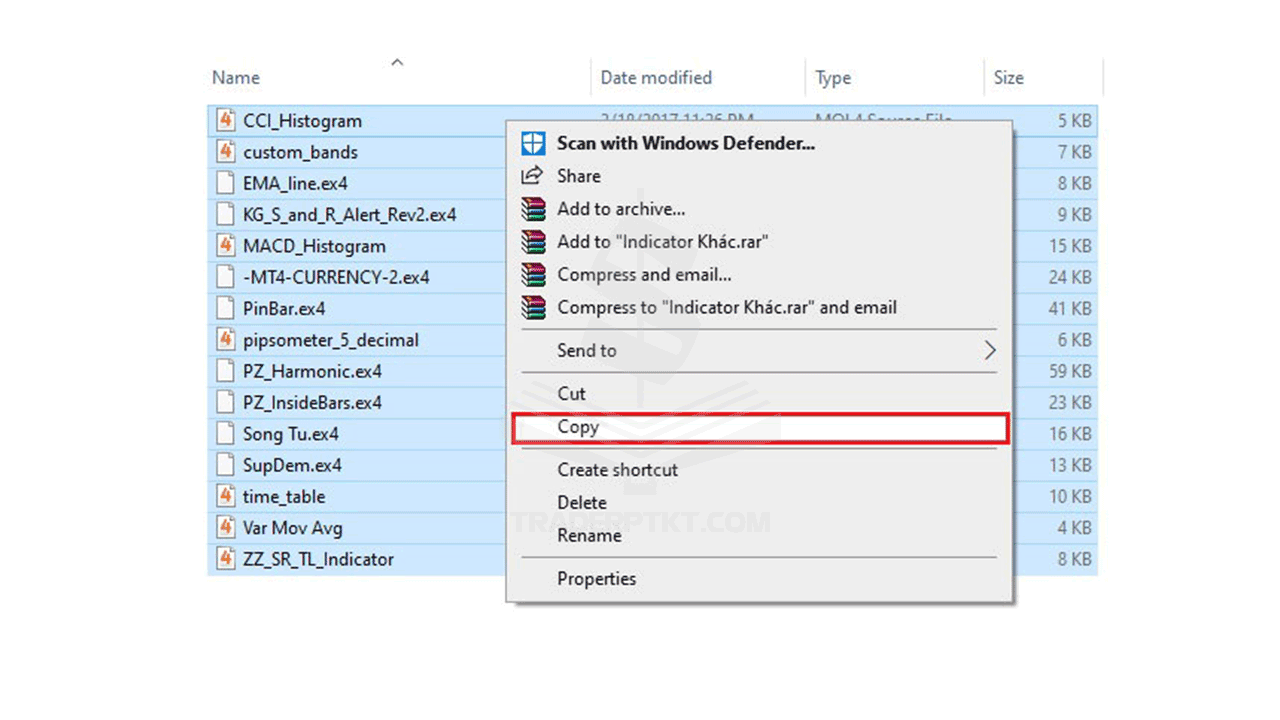
Bước 1: Mở thư mục chứa tệp chỉ báo mà bạn đã tải về máy tính (tệp thường có định dạng .ex4 hoặc .mq4). Nhấp chuột phải vào tệp chỉ báo muốn cài đặt và chọn Copy (hoặc nhấn tổ hợp phím tắt Ctrl + C).
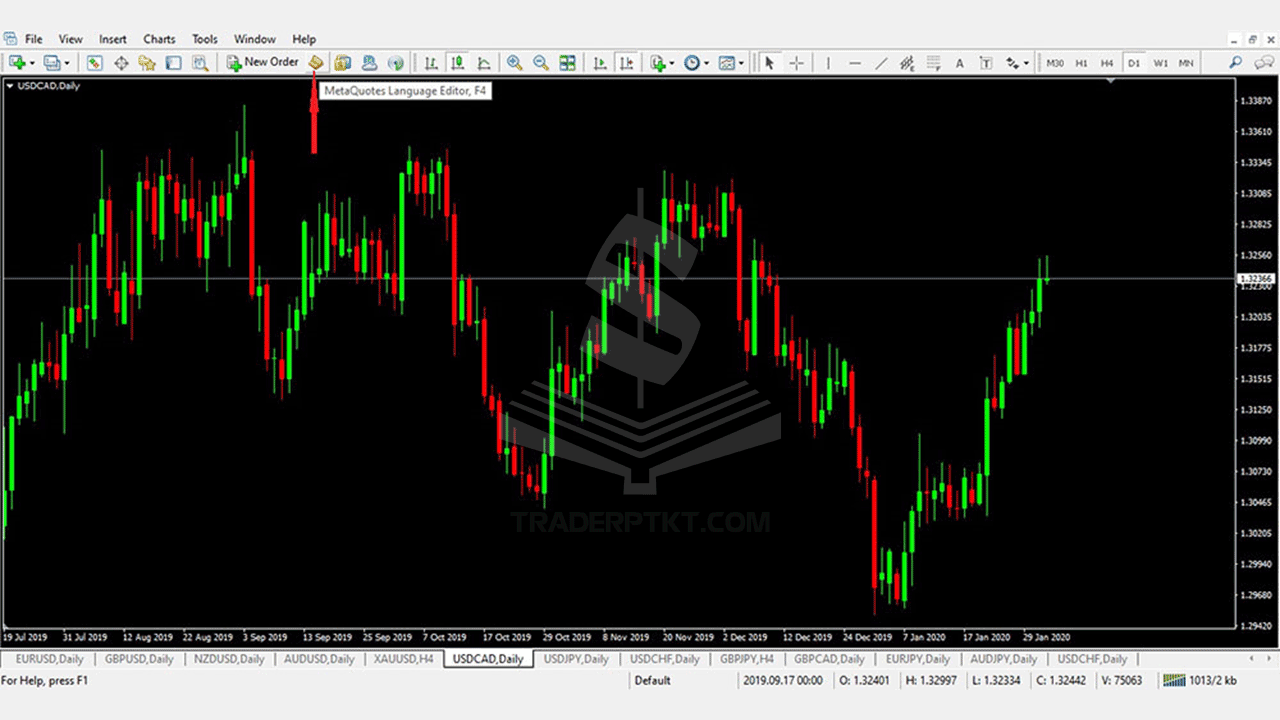
Bước 2: Khởi động phần mềm MT4. Trên thanh công cụ Standard, các bạn nhấp vào biểu tượng MetaQuotes Language Editor màu vàng (hoặc nhấn phím tắt F4) để mở không gian làm việc của trình biên dịch MetaEditor.
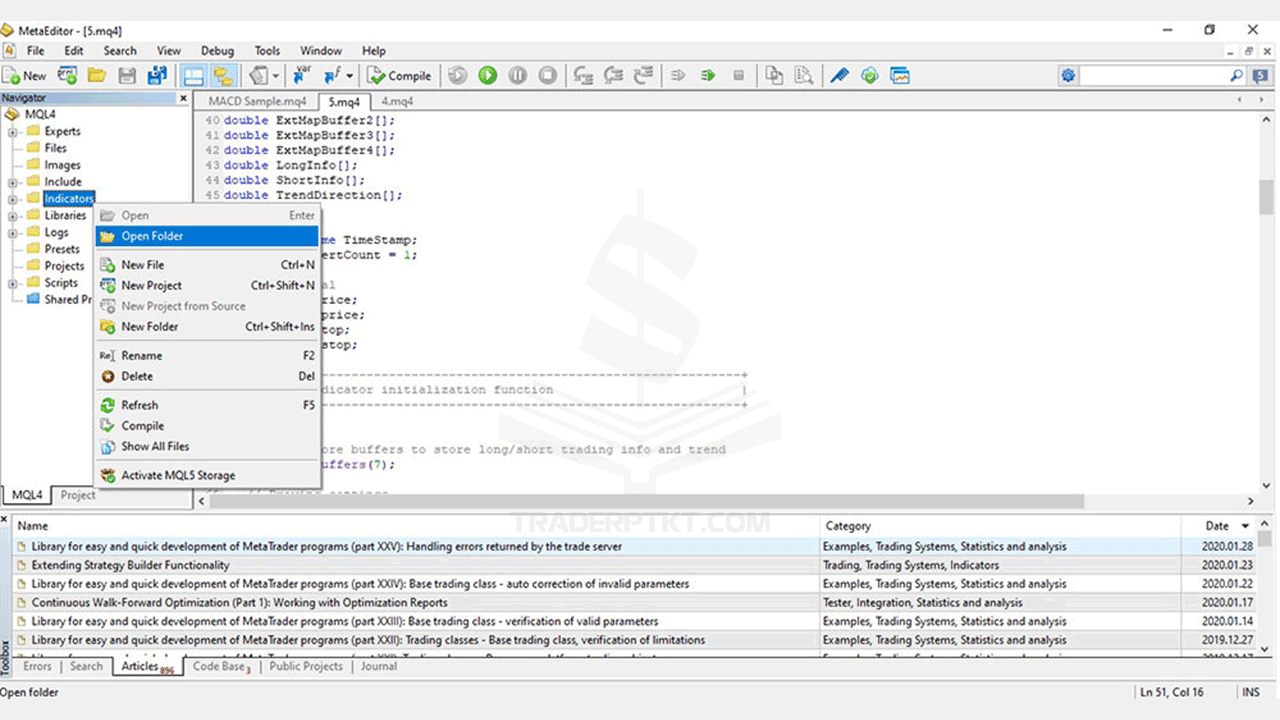
Bước 3: Tại cửa sổ Navigator bên trái của MetaEditor, các bạn nhấp chuột phải vào thư mục Indicators, chọn Open Folder. Khi cửa sổ thư mục hệ thống mở ra, hãy nhấp chuột phải vào khoảng trống bất kỳ và chọn Paste (hoặc nhấn Ctrl + V) để dán tệp chỉ báo vừa sao chép ở Bước 1 vào đây.
(Mẹo chuyên môn: Ngoài cách dùng MetaEditor, chúng ta cũng có thể vào menu File → chọn Open Data Folder → mở thư mục MQL4 → mở thư mục Indicators và dán tệp trực tiếp vào đó).
Bước 4: Đóng cửa sổ MetaEditor và quay trở lại màn hình chính của MT4. Trong cửa sổ Navigator (nhấn Ctrl + N nếu đang bị ẩn), các bạn nhấp chuột phải vào dòng chữ Indicators và chọn Refresh để phần mềm cập nhật danh sách mới.
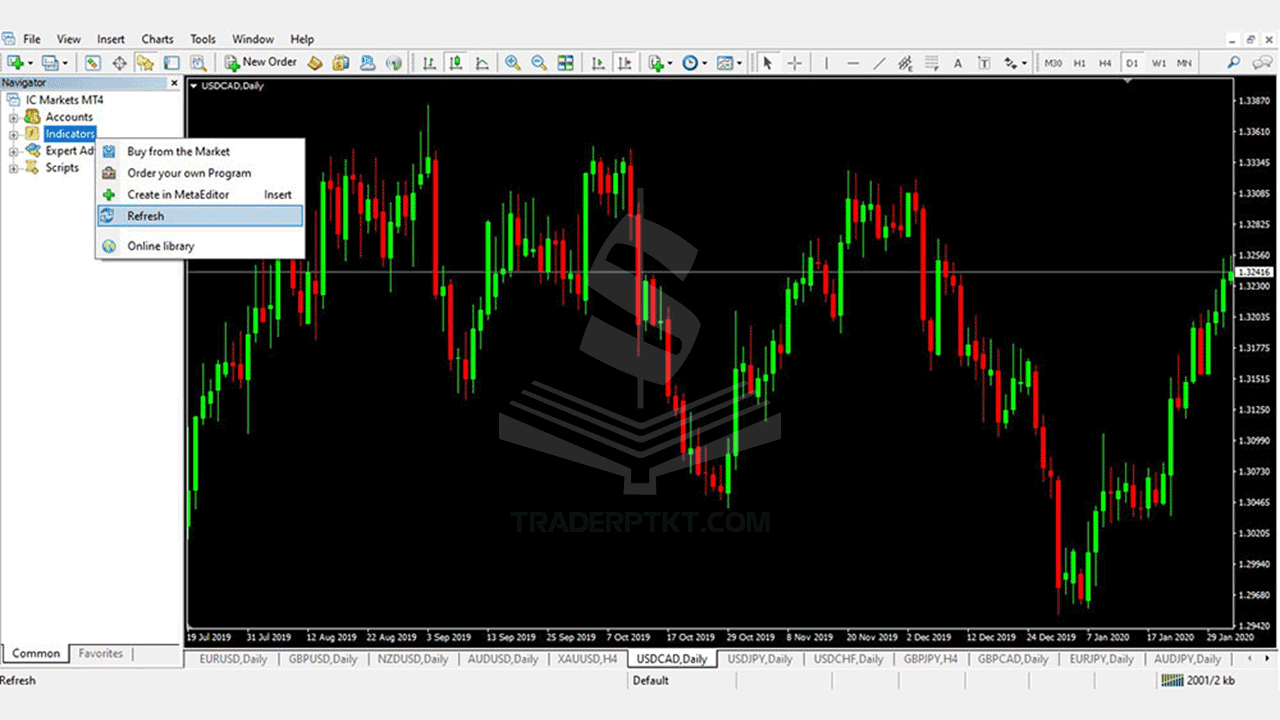
Ngay sau khi làm mới, tên chỉ báo vừa cài đặt sẽ xuất hiện trong danh mục. Chúng ta chỉ cần kéo thả ra biểu đồ là có thể bắt đầu sử dụng ngay lập tức.
Bên cạnh việc cài đặt từng chỉ báo đơn lẻ, việc nạp một tệp Template mẫu hoàn chỉnh sẽ giúp các bạn thiết lập toàn bộ hệ thống giao dịch chỉ trong 1 cú nhấp chuột.
2. Hướng Dẫn Cài Đặt Mẫu Giao Diện Template Trên MT4
Tệp Template (định dạng .tpl) chứa toàn bộ cấu hình về màu sắc nến, khung thời gian và tập hợp tất cả các chỉ báo kỹ thuật đã được tối ưu sẵn. Khi cài đặt một Template mới, chúng ta thực hiện theo 3 bước sau:
Bước 1: Mở thư mục chứa tệp Template trên máy tính, nhấp chuột phải vào tệp .tpl cần cài đặt và chọn Copy.
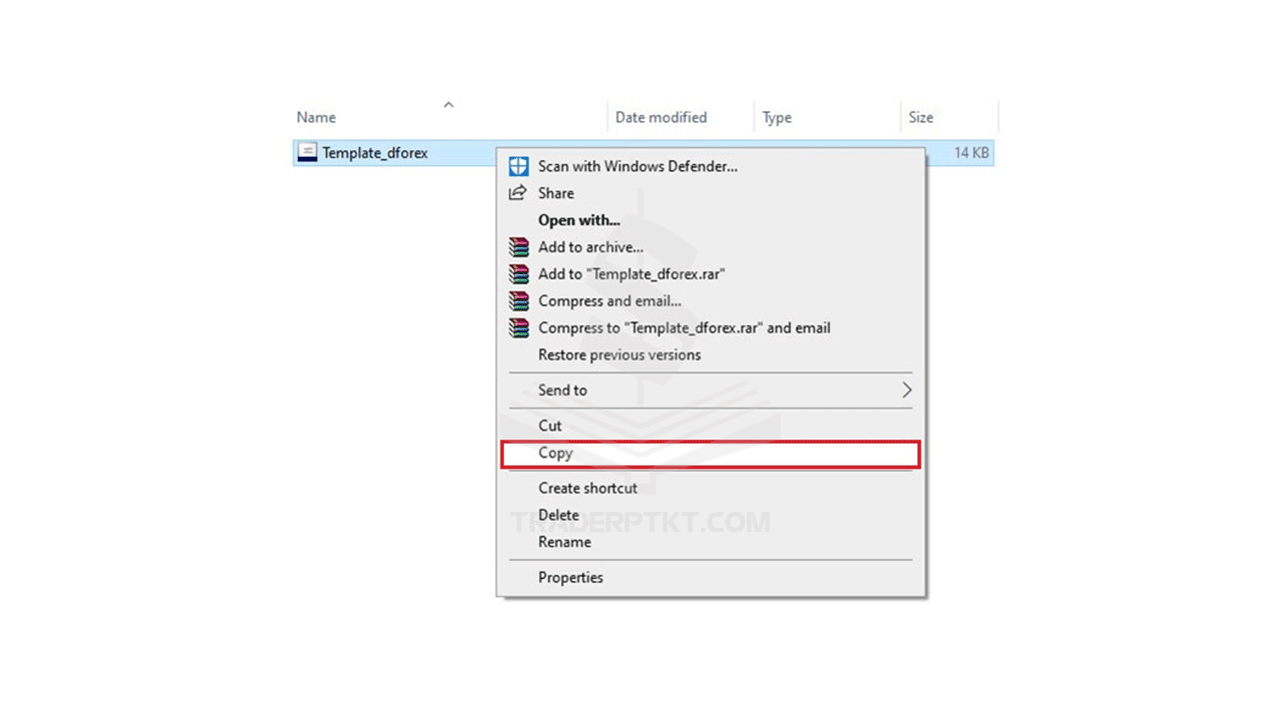
Bước 2: Trên phần mềm MT4, nhấp chuột phải vào khoảng trống bất kỳ trên biểu đồ giá, chọn mục Template → chọn Save Template. Trong cửa sổ lưu tệp Save As vừa xuất hiện, các bạn nhấp chuột phải vào vùng trống bất kỳ và chọn Paste để dán tệp Template vào thư mục hệ thống của MT4, sau đó nhấn Cancel để đóng hộp thoại.
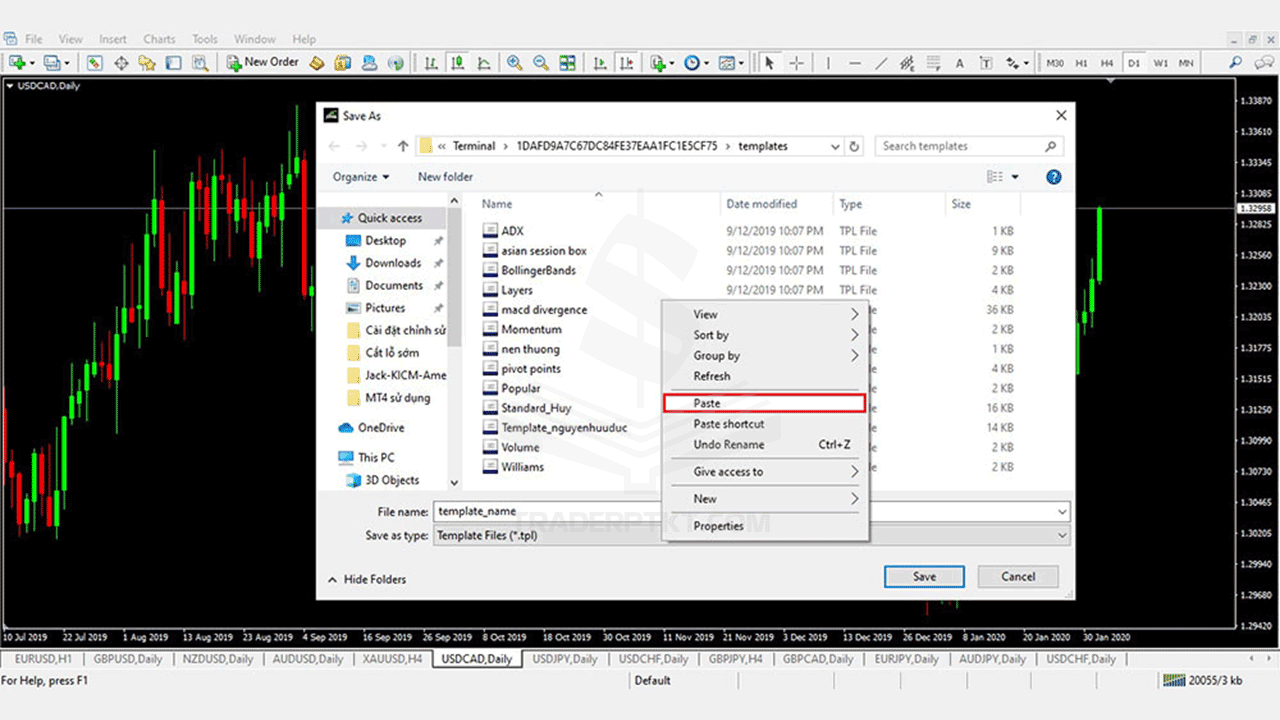
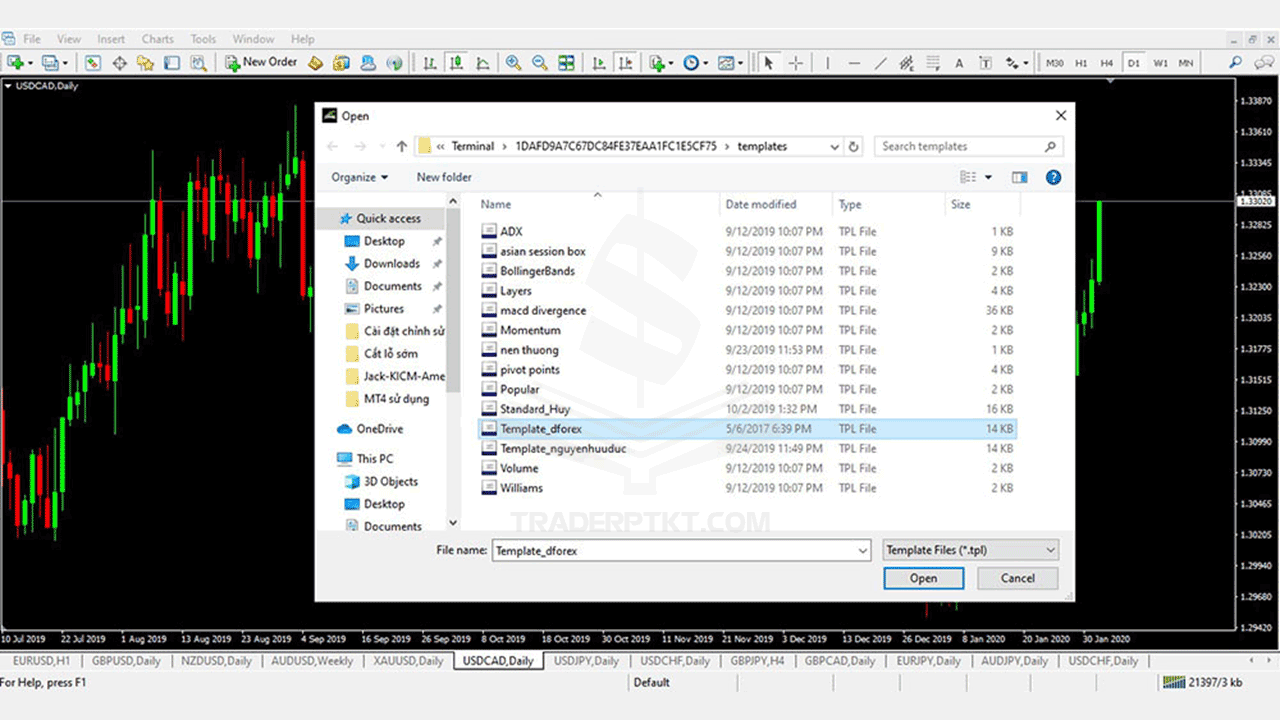
Bước 3: Quay trở lại biểu đồ, các bạn nhấp chuột phải vào biểu đồ → chọn Template → chọn Load Template. Trong danh sách hiện ra, chọn đúng tên Template vừa dán ở Bước 2 và nhấn Open.
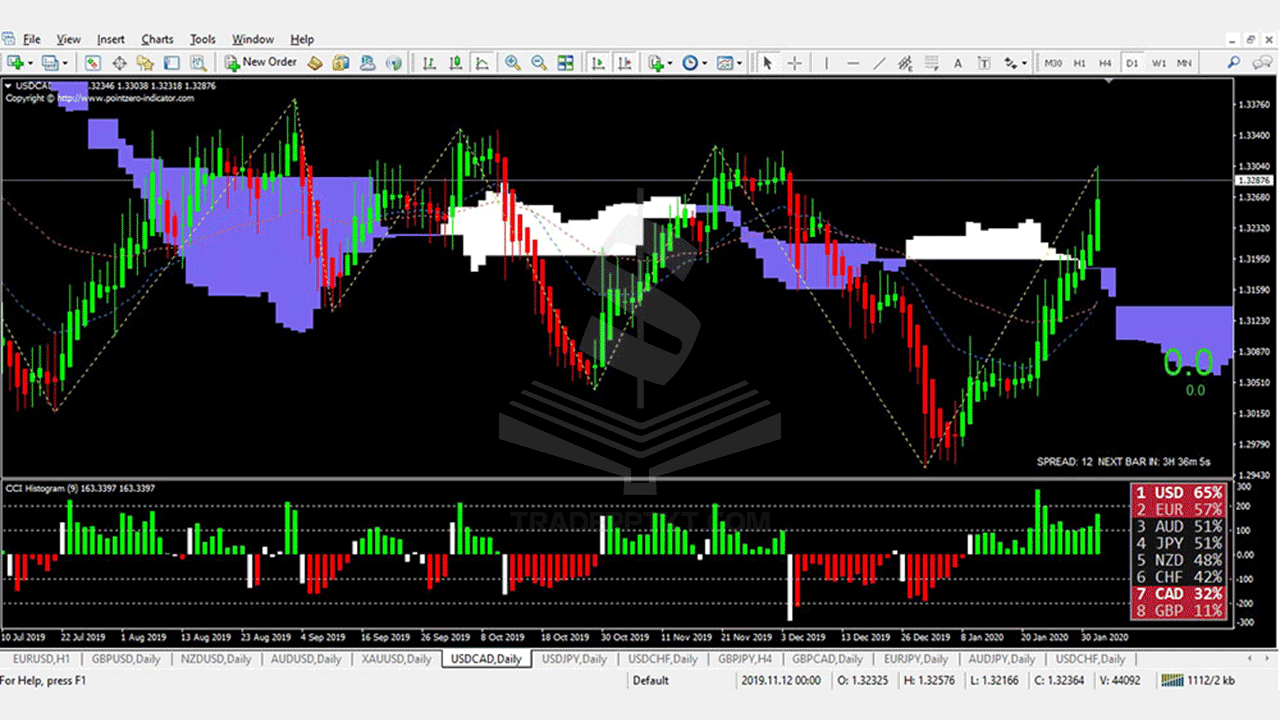
Toàn bộ hệ thống giao dịch, các đường chỉ báo và màu sắc nến sẽ được áp dụng ngay lập tức lên biểu đồ giá một cách hoàn hảo và đồng bộ như hình minh họa dưới đây:
Sau khi đã gắn chỉ báo hoặc tải Template, bước quan trọng tiếp theo là biết cách tinh chỉnh các thông số chu kỳ để phù hợp với từng khung thời gian giao dịch.
3. Hướng Dẫn Tinh Chỉnh Thông Số Chỉ Báo Kỹ Thuật Trên MT4
Mỗi chỉ báo kỹ thuật đều sở hữu những tham số đo lường riêng biệt (như chu kỳ nến, độ lệch chuẩn, phương pháp tính giá). Để điều chỉnh các thông số này, chúng ta tiến hành theo 3 bước sau:
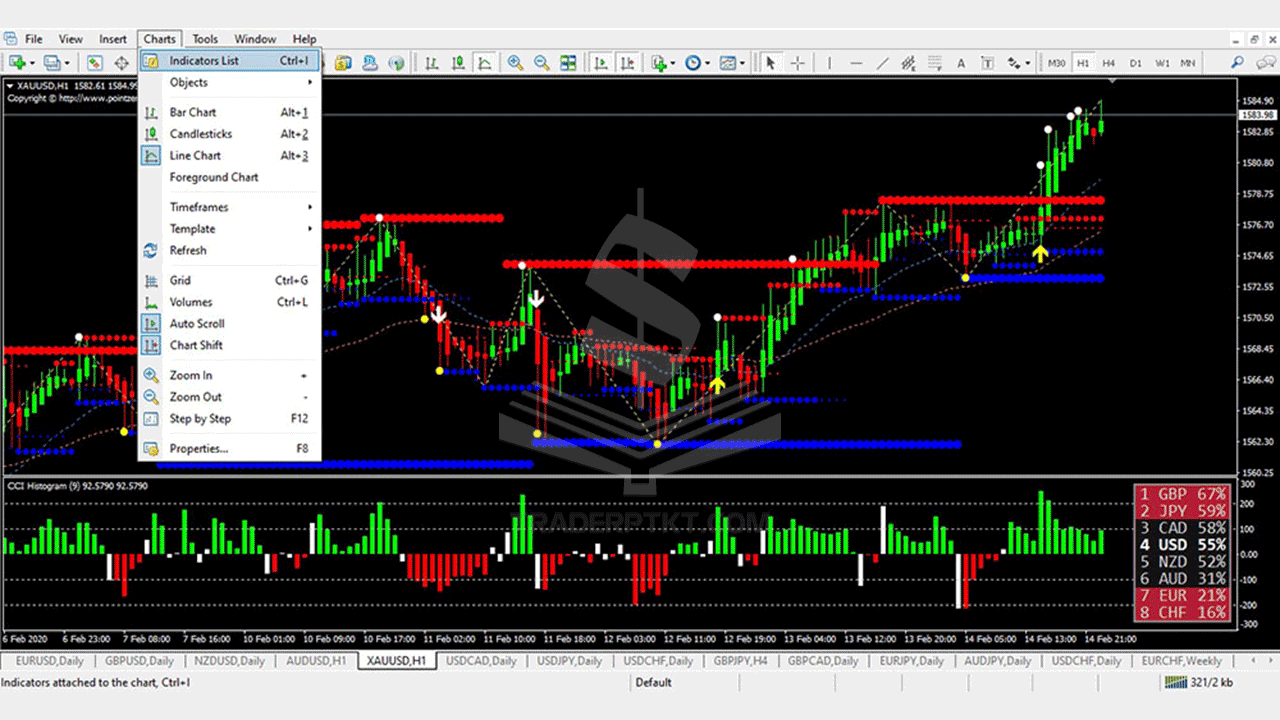
Bước 1: Trên thanh menu chính, chọn mục Charts → chọn Indicators List (hoặc nhấn tổ hợp phím tắt Ctrl + I trên bàn phím).
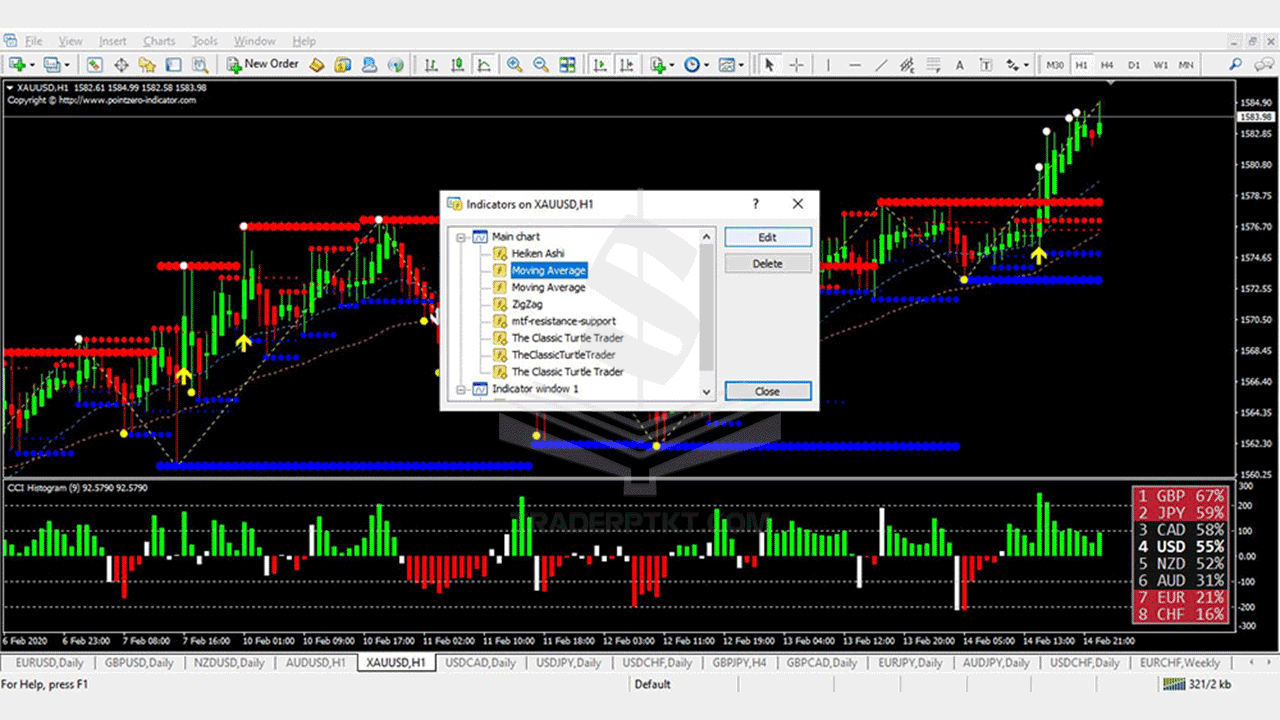
Bước 2: Trong cửa sổ Indicators on Main Chart, nhấp chọn tên chỉ báo bạn muốn thay đổi tham số (ví dụ: chỉ báo đường trung bình động Moving Average) và nhấn nút Edit.
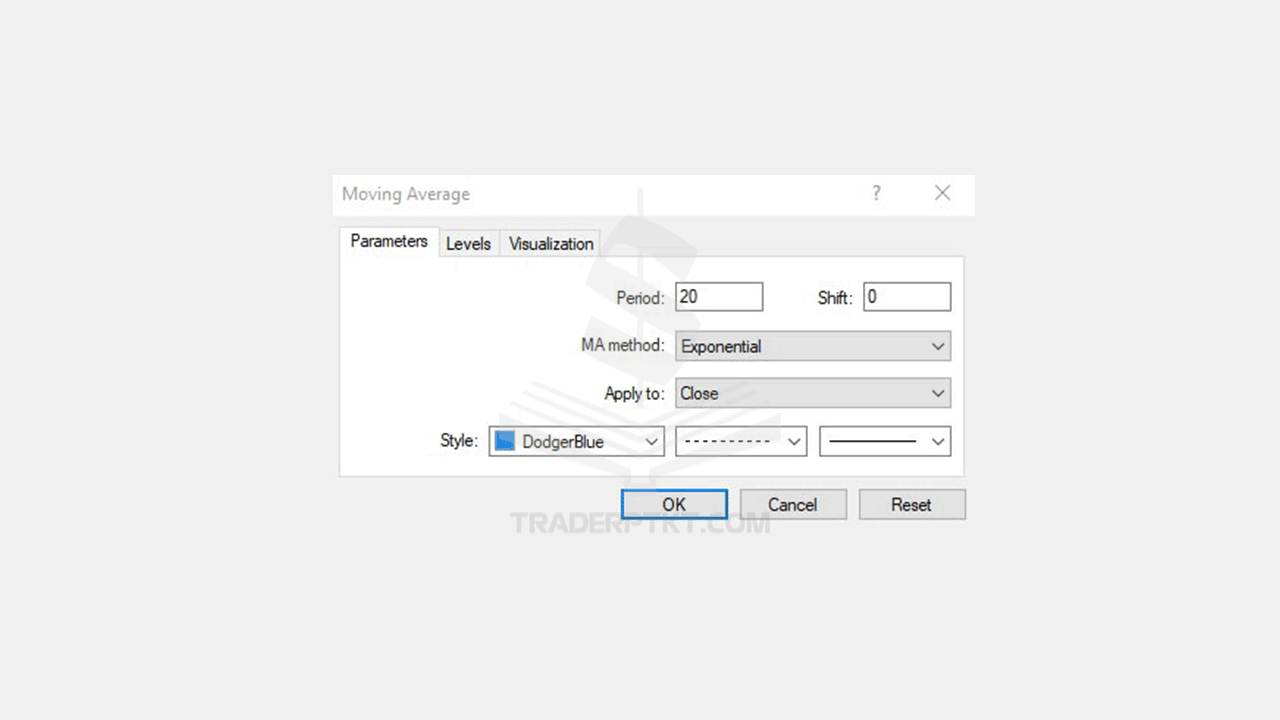
Bước 3: Tại tab Parameters, các bạn tùy chỉnh các giá trị kỹ thuật theo đúng chiến lược giao dịch cá nhân:
- Period (Chu kỳ): Số lượng cây nến dùng để tính toán giá trị trung bình (Ví dụ: 20, 50, 100, 200).
- MA Method (Phương pháp tính): Chọn loại đường trung bình (Simple – Đơn giản SMA, Exponential – Hàm mũ EMA, Smoothed – Làm mượt, Linear Weighted – Trọng số tuyến tính WMA).
- Apply to (Áp dụng cho mức giá): Mức giá được chọn để tính toán (Close – Giá đóng cửa, Open – Giá mở cửa, High – Giá cao nhất, Low – Giá thấp nhất).
- Style (Định dạng hiển thị): Tùy chọn màu sắc, độ đậm nhạt và kiểu đường nét của chỉ báo.
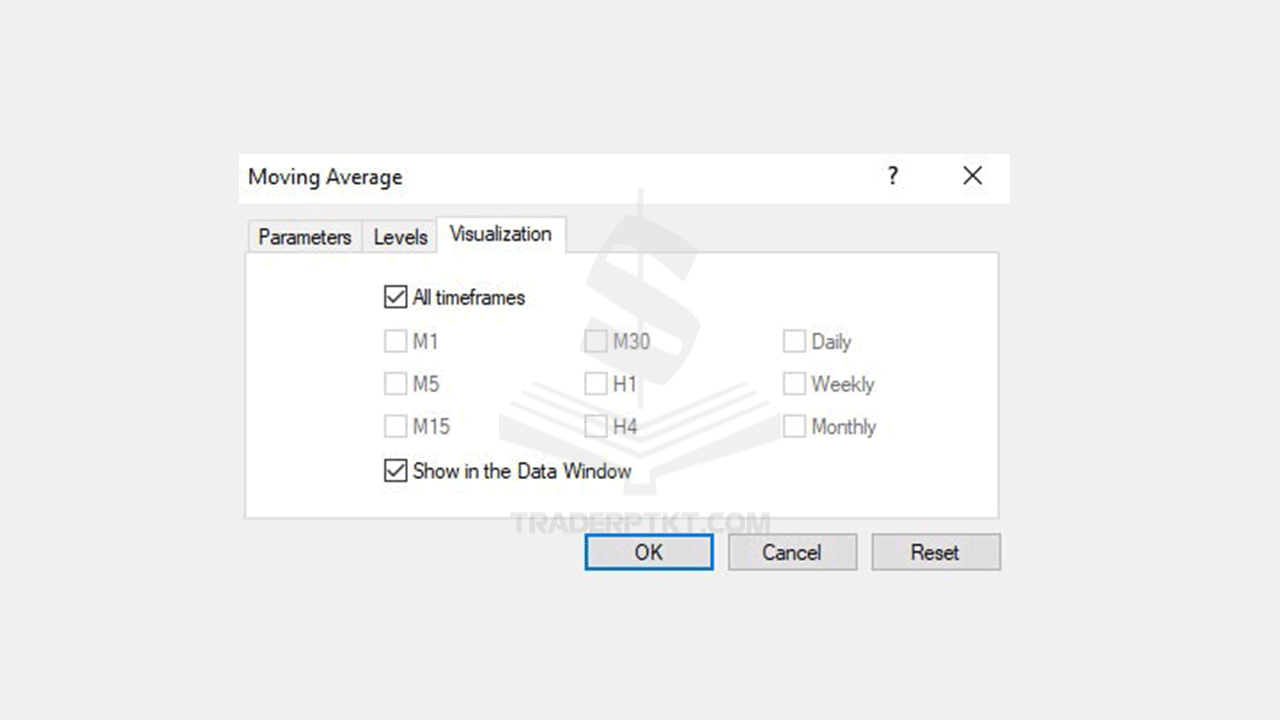
Chuyển sang tab Visualization, chúng ta có thể lựa chọn hiển thị chỉ báo trên một số khung thời gian cụ thể hoặc tích chọn ô All timeframes để chỉ báo xuất hiện đồng bộ trên tất cả các khung thời gian (từ M1 đến Monthly), sau đó nhấn OK để hoàn tất.
Để giúp các bạn xử lý sự cố trong quá trình thực hành, chúng ta cùng phân tích một tình huống lỗi phổ biến khi cài đặt chỉ báo tùy chỉnh.
Tình Huống Thực Chiến: Khắc Phục Lỗi Indicator Bị Xám Hoặc Không Kéo Thả Được Ra Chart
Bối cảnh thực tế: Sau khi dán tệp chỉ báo vào thư mục MQL4 và bấm Refresh, tên chỉ báo xuất hiện trong Navigator nhưng biểu tượng bị mờ (màu xám) và khi kéo thả ra biểu đồ thì không có bất kỳ tín hiệu nào xuất hiện.
Quy trình xử lý 3 bước chuẩn mực từ ban chuyên môn:
- Bước 1 – Kiểm tra quyền DLL: Khi kéo chỉ báo ra chart, tại tab Common của bảng thiết lập, bắt buộc phải tích chọn vào ô Allow DLL imports (Cho phép nhập DLL bên ngoài) để chỉ báo có quyền nạp các hàm thư viện mở rộng.
- Bước 2 – Biên dịch lại tệp mã nguồn: Nhấn phím F4 mở MetaEditor, mở tệp
.mq4của chỉ báo và nhấn nút Compile (Phím F7). Nếu xuất hiện thông báo 0 errors, 0 warnings thì tệp.ex4mới đã được biên dịch thành công. - Bước 3 – Khởi động lại MT4: Đóng hoàn toàn phần mềm MT4 và mở lại để hệ thống giải phóng bộ nhớ đệm và tải lại các chỉ báo mới được biên dịch.
Để hiểu rõ bản chất các tệp tài nguyên trong MT4, chúng ta cùng tra cứu bảng so sánh đặc tính các định dạng tệp kỹ thuật dưới đây:
4. Bảng So Sánh Các Định Dạng Tệp Tài Nguyên Kỹ Thuật Trên MT4
Bảng đối chiếu chi tiết giúp các bạn phân biệt rõ công năng và vị trí lưu trữ của từng loại tệp trong hệ thống MT4:
| Định Dạng Tệp | Thư Mục Lưu Trữ Chuẩn | Đặc Tính & Mục Đích Sử Dụng |
|---|---|---|
| .EX4 (Executable) | MQL4Indicators |
Tệp chỉ báo đã biên dịch, chạy trực tiếp, bảo mật mã nguồn |
| .MQ4 (Source Code) | MQL4Indicators |
Tệp mã nguồn mở, cho phép lập trình viên chỉnh sửa thuật toán |
| .TPL (Template) | templates |
Tệp mẫu lưu toàn bộ cấu hình màu nến, chỉ báo và chart |
| .EX4 (Robot EA) | MQL4Experts |
Tệp Robot thuật toán tự động vào và đóng lệnh giao dịch |
| .MQH (Header File) | MQL4Include |
Tệp thư viện chứa các hàm bổ trợ cho các chỉ báo phức tạp |
Bảng phân loại trên giúp chúng ta luôn sao chép đúng tệp vào đúng thư mục. Để việc sử dụng các chỉ báo đạt hiệu quả cao nhất, chúng ta cùng ghi nhớ 3 lời khuyên thực chiến dưới đây.
Ba Lời Khuyên Thực Chiến Dành Cho Bạn Khi Cài Đặt Indicator MT4
Những nguyên tắc quan trọng giúp các bạn bảo vệ hệ thống giao dịch và vận hành chỉ báo mượt mà:
1. Chỉ tải Indicator từ những nguồn chia sẻ uy tín và có kiểm chứng
Tránh tải các chỉ báo trôi nổi không rõ nguồn gốc trên mạng vì chúng có thể chứa mã độc hoặc làm treo máy tính khi thị trường biến động mạnh. Hãy ưu tiên các công cụ được chia sẻ từ thư viện MQL5 chính thức hoặc từ ban chuyên môn của TRADERPTKT.COM.
2. Luôn kiểm tra hiện tượng vẽ lại tín hiệu (Repaint) trước khi áp dụng
Nhiều chỉ báo tùy chỉnh tạo cảm giác “chén thánh” do tự động đổi vị trí mũi tên tín hiệu trong quá khứ khi giá thay đổi (hiện tượng Repaint). Các bạn cần kiểm thử chỉ báo trên biểu đồ thời gian thực (Real-time) hoặc chạy qua tính năng Strategy Tester của MT4 để đối soát tính trung thực của tín hiệu.
3. Sao lưu thư mục MQL4 định kỳ để phòng ngừa mất dữ liệu
Khi đã thu thập được bộ chỉ báo và Template yêu thích, hãy nén toàn bộ thư mục MQL4 và thư mục templates thành file nén .zip và lưu vào ổ cứng di động hoặc Google Drive để có thể khôi phục ngay lập tức khi cần thiết.
Dưới đây là phần giải đáp chi tiết cho những câu hỏi thường gặp nhất từ các nhà đầu tư về cách cài đặt và sử dụng chỉ báo MT4.
Câu Hỏi Thường Gặp Về Cài Đặt Indicator Trên MT4 (FAQ)
Các câu hỏi phổ biến và lời giải đáp ngắn gọn, chuẩn xác từ ban chuyên môn:
1. Sự khác nhau giữa định dạng tệp .EX4 và .MQ4 của chỉ báo MT4 là gì?
Tệp .MQ4 là mã nguồn lập trình mở (Source Code) cho phép chỉnh sửa thuật toán trong MetaEditor; trong khi tệp .EX4 là tệp thực thi đã được biên dịch (Compiled File) sẵn sàng để MT4 khởi chạy nhưng không thể xem hay chỉnh sửa trực tiếp mã nguồn.
2. Tại sao sau khi dán file Indicator vào thư mục MQL4 nhưng MT4 vẫn không hiển thị?
Trường hợp này thường do các bạn chưa thực hiện thao tác Refresh danh mục Indicators trong cửa sổ Navigator, hoặc do chỉ báo được viết cho MT5 nên không tương thích với MT4, hoặc tệp .mq4 bị lỗi mã nguồn chưa được biên dịch thành công.
3. Có thể cài đặt bao nhiêu chỉ báo Indicator cùng lúc trên một biểu đồ MT4?
Phần mềm MT4 không giới hạn số lượng chỉ báo được thêm vào một chart. Tuy nhiên, để tránh xung đột tín hiệu và giảm tải CPU máy tính, chúng ta chỉ nên kết hợp từ 2 đến 3 chỉ báo bổ trợ cho nhau trong một chiến lược giao dịch.
Sau khi đã làm chủ quy trình cài đặt chỉ báo và Template trên máy tính, chúng ta cùng tổng kết bài học và chuẩn bị cho bài học tiếp theo trên thiết bị di động.
Tổng Kết Bài Học
Khả năng mở rộng không giới hạn với hàng ngàn chỉ báo tùy chỉnh và hệ thống Template linh hoạt chính là sức mạnh lớn nhất giúp MetaTrader 4 giữ vững vị thế số một trong lòng các nhà đầu tư kỹ thuật. Nắm vững kỹ năng cài đặt và hiệu chỉnh tham số chỉ báo sẽ giúp các bạn nhanh chóng xây dựng được một hệ thống phân tích sắc bén và tự tin ra quyết định trên thị trường.
Trong bài học tiếp theo, chúng ta sẽ cùng tìm hiểu cách thiết lập các chỉ báo kỹ thuật trực tiếp trên ứng dụng di động để theo dõi thị trường linh hoạt: Hướng dẫn cài đặt Indicator trên MT4 điện thoại di động.