




Sau khi đã hoàn tất cài đặt và đăng nhập thành công vào ứng dụng MetaTrader 4 (MT4) trên điện thoại iPhone hoặc iPad, việc làm chủ các thao tác phân tích biểu đồ, thiết lập hệ thống chỉ báo kỹ thuật và thực thi lệnh trực tiếp trên màn hình cảm ứng là bước quyết định giúp bạn biến chiếc smartphone thành một trạm giao dịch ngoại hối và vàng đầy uy lực.
Giao diện iOS được thiết kế tối ưu hóa trải nghiệm vuốt chạm, nhưng nếu không nắm vững các cử chỉ chức năng ẩn (như chạm vào màn hình để mở menu tròn, vuốt sang trái để đóng/sửa lệnh nhanh, hay cách chỉnh sửa thông số chu kỳ chỉ báo), nhà đầu tư sẽ mất rất nhiều thời gian thao tác và có thể bỏ lỡ những thời điểm khớp lệnh vàng. Trong bài học này, đội ngũ chuyên gia tại TRADERPTKT.COM sẽ hướng dẫn tường tận từng thao tác sử dụng MT4 trên hệ điều hành iOS từ căn bản đến chuyên sâu.
Chúng ta cùng bắt đầu với quy trình thêm các chỉ báo kỹ thuật phân tích xu hướng lên biểu đồ giá điện thoại.
1. Hướng Dẫn Thêm Chỉ Báo Kỹ Thuật (Indicators) Trên MT4 iPhone
Ứng dụng MT4 trên iOS tích hợp sẵn hơn 30 chỉ báo kỹ thuật kinh điển. Để gắn một chỉ báo mới vào biểu đồ làm việc, các bạn tiến hành theo 3 bước sau:
Bước 1: Mở ứng dụng MT4 trên iPhone, chạm vào biểu tượng Biểu đồ (Chart) ở thanh menu dưới cùng để chuyển sang giao diện theo dõi nến giá.
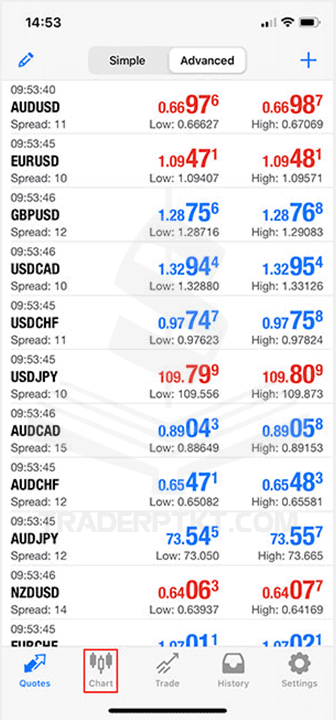
Bước 2: Chạm nhẹ một lần vào vùng trống bất kỳ trên biểu đồ giá để kích hoạt menu chức năng nhanh, sau đó chọn mục Indicators (Chỉ số) → chọn tiếp Main window (Cửa sổ chính).
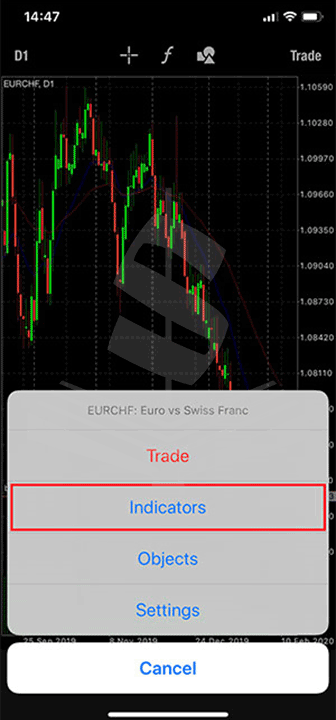
Bước 3: Trong danh mục hiện ra, chạm chọn tên chỉ báo bạn muốn gắn lên biểu đồ.
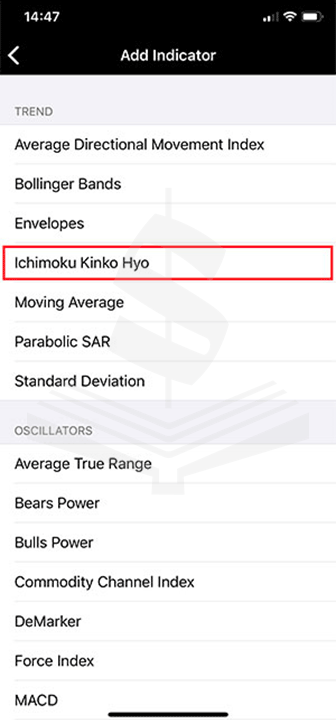
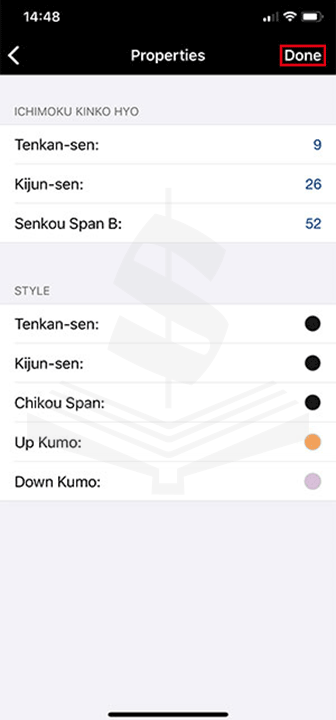
Ví dụ thực hành: Khi chọn chỉ báo phân tích đám mây Ichimoku Kinko Hyo, màn hình sẽ chuyển sang bảng tham số kỹ thuật. Các bạn tùy chỉnh các chu kỳ Tenkan-sen, Kijun-sen, Senkou Span B và màu sắc các đường nét theo sở thích, sau đó nhấn nút Done (Xong) ở góc trên bên phải.
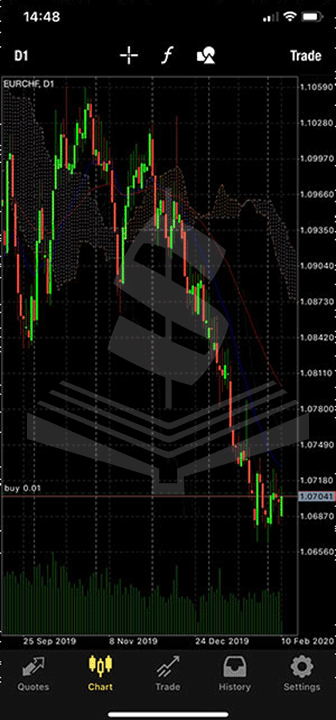
Chỉ báo kỹ thuật sẽ hiển thị trực quan ngay trên biểu đồ nến, hỗ trợ đắc lực cho việc nhận định cấu trúc xu hướng thị trường:
Khi muốn thanh lọc màn hình để biểu đồ thông thoáng hơn, chúng ta cần biết cách gỡ bỏ các chỉ báo không còn sử dụng.
2. Hướng Dẫn Xóa Chỉ Báo Kỹ Thuật Đã Gắn Trên MT4 iPhone
Quy trình gỡ bỏ chỉ báo khỏi màn hình cảm ứng iOS được thực hiện rất nhanh chóng qua 2 bước sau:
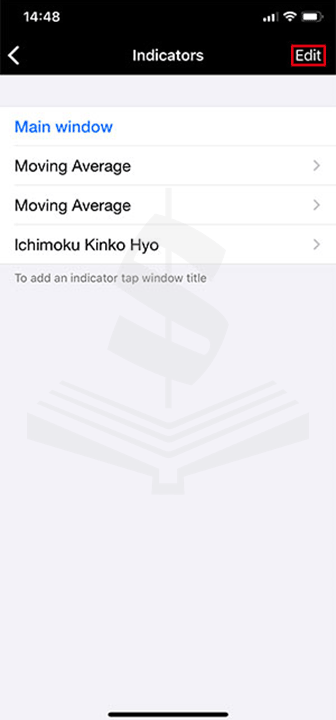
Bước 1: Mở lại cửa sổ quản lý Indicators (bằng cách chạm vào biểu đồ chọn Indicators hoặc chạm vào biểu tượng chữ ‘f’ ở góc trên), sau đó nhấn nút Edit (Sửa) ở góc trên bên phải.
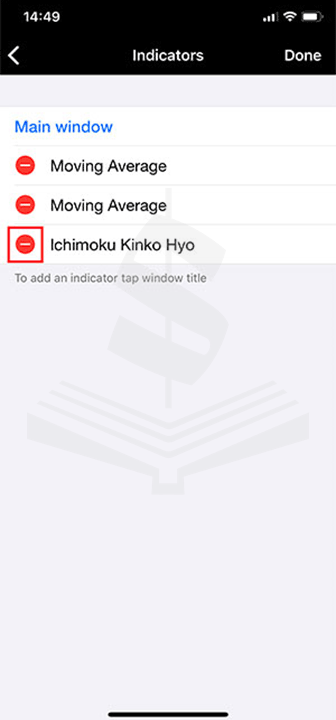
Bước 2: Trong danh mục Main window hoặc Indicator Window, nhấp vào biểu tượng dấu trừ màu đỏ (-) nằm ở phía bên trái tên chỉ báo cần xóa, sau đó nhấn nút Delete (Xóa) màu đỏ vừa xuất hiện bên phải.
Sau khi dọn dẹp các chỉ báo, việc tùy chỉnh tông màu nến sẽ giúp bạn bảo vệ thị giác khi theo dõi thị trường trong thời gian dài.
3. Hướng Dẫn Tùy Chỉnh Màu Sắc Giao Diện Và Lựa Chọn Loại Nến
Mỗi trader đều có sở thích thẩm mỹ riêng về màu sắc nến tăng (Bullish) và nến giảm (Bearish). Để thiết lập giao diện chuẩn chuyên nghiệp, các bạn thực hiện theo 3 bước sau:
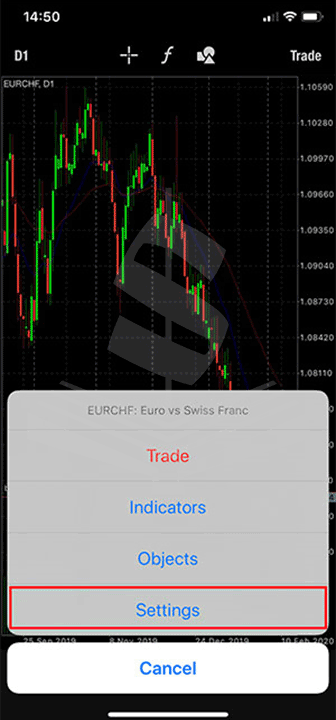
Bước 1: Trong màn hình Chart, chạm vào vùng trống bất kỳ trên biểu đồ và chọn Settings (Cài đặt).
Bước 2: Tại mục hiển thị loại đồ thị, tích chọn vào Candlesticks (Đồ thị nến Nhật) để có góc nhìn giá chuẩn xác nhất (ngoài ra có thể chọn Bar chart – Biểu đồ thanh hoặc Line chart – Biểu đồ đường).
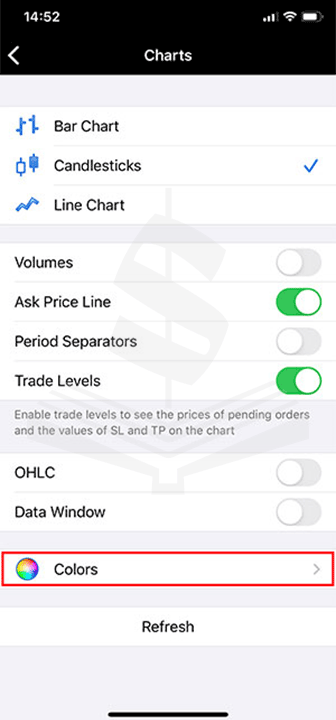
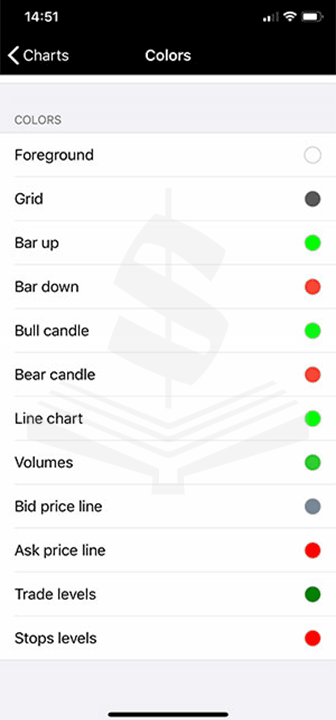
Bước 3: Chạm vào mục Colors (Màu sắc) để phối màu các thành phần:
- Bar Up / Bull Candle: Chọn màu Xanh lục (Green) cho thanh giá tăng và thân nến tăng.
- Bar Down / Bear Candle: Chọn màu Đỏ (Red) cho thanh giá giảm và thân nến giảm.
- Grid: Chỉnh màu xám nhạt hoặc trùng màu nền để ẩn đường lưới, giúp biểu đồ thoáng đãng.
Sau khi đã có biểu đồ phân tích hoàn hảo, chúng ta cùng tiến hành các thao tác thực thi đặt lệnh trực tiếp và lệnh chờ.
4. Hướng Dẫn Đặt Lệnh Mua Bán (Buy/Sell) Trên Điện Thoại iPhone
Quy trình vào lệnh trên màn hình cảm ứng iPhone cực kỳ trực quan và nhanh nhạy qua các bước sau:
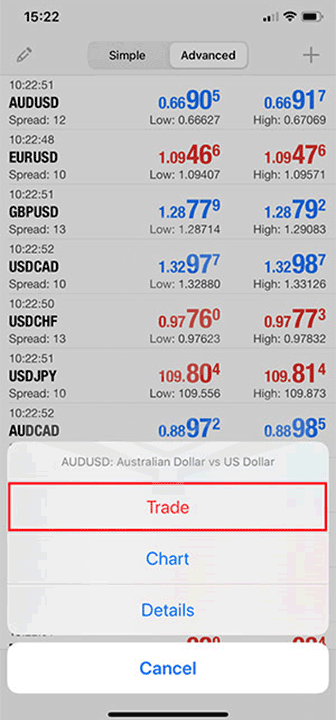
Bước 1: Tại tab Báo giá (Quotes) hoặc tab Chart, chạm vào cặp tiền hoặc hàng hóa bạn muốn giao dịch (Ví dụ: EUR/USD, XAU/USD) và chọn nút Trade (Giao dịch).
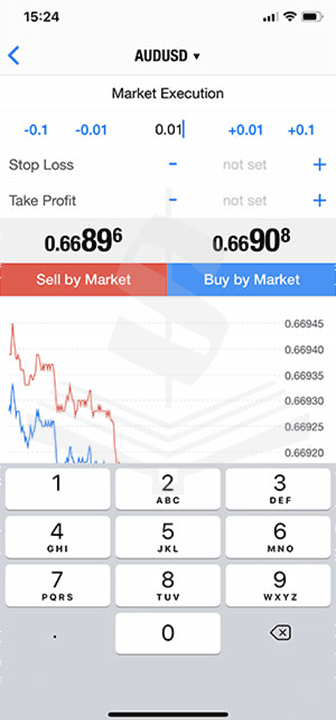
Bước 2 (Khớp lệnh trực tiếp): Trong bảng đặt lệnh, điều chỉnh khối lượng giao dịch (Lot) bằng các nút tăng giảm -0.1, -0.01, +0.01, +0.1, điền mức giá Stop Loss (Cắt lỗ) và Take Profit (Chốt lời). Sau đó nhấn Buy by Market (để Mua) hoặc Sell by Market (để Bán).
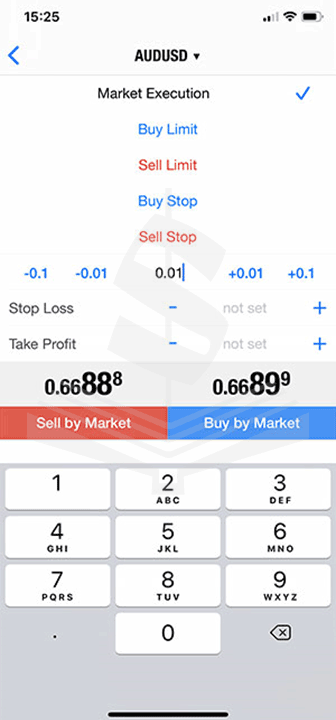
Bước 3 (Thiết lập lệnh chờ): Nếu muốn đặt lệnh chờ, các bạn chạm vào dòng Market Execution ở trên cùng và chọn 1 trong 4 loại lệnh (Buy Limit, Sell Limit, Buy Stop, Sell Stop). Nhập mức giá kích hoạt tại ô Price, cài đặt SL/TP và nhấn nút Place (Đặt lệnh) ở góc dưới để hoàn tất.
Khi lệnh đã chạy trên thị trường, kỹ thuật đóng toàn bộ hoặc đóng một phần khối lượng sẽ giúp bạn hiện thực hóa lợi nhuận an toàn.
5. Hướng Dẫn Đóng Lệnh Và Chốt Lời Từng Phần (Partial Close) Trên iOS
Thao tác vuốt cảm ứng trên iOS cho phép bạn quản lý và đóng lệnh cực kỳ mượt mà theo 2 bước sau:
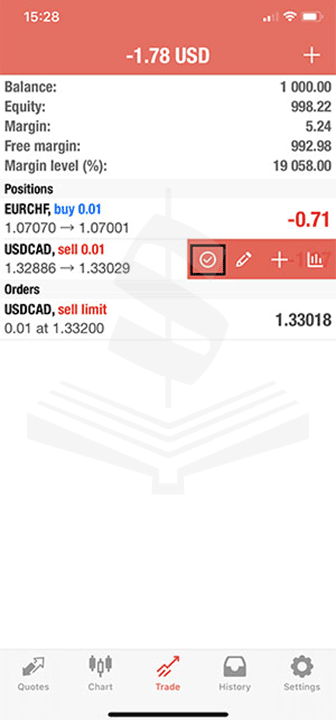
Bước 1: Chuyển sang tab Giao dịch (Trade) ở thanh menu dưới cùng. Tại dòng lệnh đang chạy bạn muốn can thiệp, hãy vuốt ngón tay từ phải sang trái trên dòng lệnh đó. Một thanh công cụ ẩn màu cam, xanh, đỏ sẽ hiện ra; hãy nhấn vào biểu tượng dấu check hình tròn (chữ V) ngoài cùng bên trái.
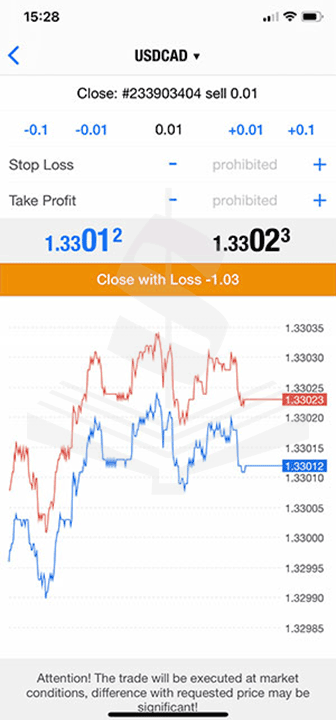
Bước 2: Màn hình xác nhận đóng lệnh sẽ xuất hiện:
- Đóng toàn bộ vị thế: Nhấn trực tiếp vào nút màu vàng Close with Profit / Loss ở dưới cùng để tất toán 100% lệnh.
- Đóng một phần khối lượng (Partial Close): Nếu lệnh ban đầu lớn hơn 0.01 lot (Ví dụ: 0.1 lot), các bạn hãy chạm vào ô Volume ở trên cùng, giảm số Lot xuống (Ví dụ: chỉnh thành 0.05 lot), sau đó mới nhấn nút vàng Close with Profit/Loss. Phần mềm sẽ chốt lời 0.05 lot và giữ lại 0.05 lot tiếp tục chạy.
Để giúp các bạn hình dung rõ ràng quy trình vận hành thực tế trên điện thoại, chúng ta cùng phân tích tình huống thực chiến dưới đây.
Tình Huống Thực Chiến: Phối Hợp Đám Mây Ichimoku & Chốt Lời Từng Phần Cặp GBP/USD Trên iPhone
Bối cảnh thực tế: Nhà đầu tư đang theo dõi cặp GBP/USD trên iPhone ở khung H1. Giá vượt qua đám mây Kumo và đường Tenkan cắt lên Kijun xác nhận xu hướng tăng mạnh.
Quy trình thực thi 3 bước trên điện thoại:
- Bước 1 – Vào lệnh Buy trực tiếp: Chạm vào Chart chọn Trade → vào lệnh Buy 0.2 lot tại mức giá 1.2700, cài Stop Loss tại 1.2660 (40 pip) và Take Profit tại 1.2820 (120 pip).
- Bước 2 – Đóng 50% khối lượng khi chạm mục tiêu 1: Sau 3 tiếng, giá tăng mạnh lên 1.2760 (+60 pip). Nhà đầu tư vuốt lệnh sang trái, bấm nút chữ V, chỉnh Volume từ 0.2 xuống 0.1 lot và bấm Close with Profit để bỏ túi ngay 60 USD lợi nhuận.
- Bước 3 – Dời Stop Loss về hòa vốn: Vuốt lệnh 0.1 lot còn lại sang trái, bấm biểu tượng cây bút (Modify) và nâng Stop Loss từ 1.2660 lên 1.2700 (hòa vốn) để an tâm gồng lãi đến mục tiêu 1.2820.
Để ghi nhớ nhanh toàn bộ cử chỉ thao tác trên màn hình cảm ứng iOS, chúng ta cùng tra cứu bảng tổng hợp dưới đây:
6. Bảng Tra Cứu Các Cử Chỉ Vuốt Chạm (Touch Gestures) Cốt Lõi Trên MT4 iOS
Bảng tổng hợp các thao tác cảm ứng nhanh giúp các bạn thao tác chuẩn xác như một chuyên gia:
| Thao Tác Cảm Ứng | Vị Trí Thực Hiện | Chức Năng Kích Hoạt |
|---|---|---|
| Chạm 1 lần vào biểu đồ | Màn hình Chart | Mở Menu tròn: Timeframes, Indicators, Objects, Settings |
| Vuốt từ phải sang trái | Dòng lệnh trong tab Trade | Mở thanh công cụ ẩn: Đóng lệnh (V), Sửa lệnh (Bút), Biểu đồ |
| Dùng 2 ngón tay kéo/thu | Màn hình Chart | Phóng to (Zoom in) hoặc Thu nhỏ (Zoom out) biểu đồ nến |
| Chạm vào góc trên trái | Góc trên trái màn hình Chart | Chuyển đổi nhanh khung thời gian (M1 đến MN) |
| Chạm dấu cộng (+) | Góc trên phải tab Quotes | Thêm cặp tiền tệ, Vàng, Crypto mới vào danh sách theo dõi |
Bảng cử chỉ trên giúp chúng ta phản xạ cực nhanh trên thị trường. Để việc giao dịch di động luôn chuẩn xác, các bạn hãy ghi nhớ 3 lời khuyên thực chiến dưới đây.
Ba Lời Khuyên Thực Chiến Dành Cho Bạn Khi Dùng MT4 Trên iPhone
Những nguyên tắc vàng giúp các bạn bảo vệ tài khoản và vận hành MT4 iOS mượt mà nhất:
1. Sử dụng kết nối mạng 4G/5G ổn định để tránh trượt giá khi ra lệnh
Khi di chuyển ngoài đường hoặc sử dụng Wi-Fi công cộng chập chờn, lệnh của bạn có thể bị trễ vài giây dẫn đến hiện tượng trượt giá (Slippage) hoặc báo lỗi ‘Off Quotes’. Hãy luôn duy trì gói dữ liệu 4G/5G tốc độ cao để đảm bảo lệnh được truyền tức thì đến máy chủ sàn.
2. Không nên cài đặt quá 3 chỉ báo cùng lúc trên màn hình điện thoại
Màn hình iPhone có kích thước giới hạn, nếu bạn nhồi nhét quá nhiều chỉ báo (như Ichimoku, Bollinger Bands, MACD, RSI, Stochastic), các đường vẽ sẽ che lấp hoàn toàn hành động giá của nến (Price Action), gây rối mắt và đưa ra các nhận định sai lầm.
3. Luôn xoay ngang màn hình điện thoại khi cần vẽ đường xu hướng Trendline
Màn hình dọc hạn chế tầm nhìn bao quát của cấu trúc sóng. Khi cần vẽ kênh giá (Channel), đường xu hướng (Trendline) hoặc thoái lui Fibonacci, hãy xoay ngang iPhone (Landscape mode) để có góc nhìn đa chiều và đặt các mốc cản chính xác hơn.
Dưới đây là phần giải đáp chi tiết cho những câu hỏi thường gặp nhất của cộng đồng nhà đầu tư khi sử dụng MT4 trên hệ điều hành iOS.
Câu Hỏi Thường Gặp Về Sử Dụng MT4 Trên iPhone, iPad (FAQ)
Các câu hỏi phổ biến và lời giải đáp ngắn gọn, chuẩn xác từ ban chuyên môn:
1. Làm thế nào để chuyển đổi nhanh giữa các khung thời gian (M1, M5, H1, D1) trên MT4 iPhone?
Tại góc trên bên trái của màn hình biểu đồ (Chart), các bạn chỉ cần chạm vào biểu tượng khung thời gian hiện tại (Ví dụ: H1 hoặc M15), một menu thả xuống sẽ xuất hiện để bạn chọn ngay khung thời gian mong muốn từ M1 đến MN.
2. Tại sao không tìm thấy nút đóng một phần lệnh (Partial Close) trên MT4 iOS?
Khi vuốt sang trái dòng lệnh trong tab Trade và bấm biểu tượng chữ V, bạn cần chủ động chỉnh sửa giảm số Lot tại ô Volume ở trên cùng trước (Ví dụ: từ 0.2 lot giảm xuống 0.1 lot). Khi đó, nút vàng ở dưới sẽ tự động chuyển thành ‘Close with Profit/Loss’ cho đúng số Lot bạn vừa giảm.
3. Làm thế nào để thêm các cặp tiền tệ hoặc Vàng (XAU/USD) chưa hiển thị trong bảng Quotes?
Trong tab Báo giá (Quotes), các bạn nhấp vào biểu tượng dấu cộng (+) ở góc trên bên phải màn hình, gõ tên sản phẩm vào thanh tìm kiếm (hoặc duyệt qua các thư mục Forex, Metals, Crypto) và chạm vào dấu cộng màu xanh bên cạnh để thêm vào danh sách theo dõi.
Sau khi đã làm chủ toàn diện các thao tác trên thiết bị iOS, chúng ta cùng tổng kết bài học và chuẩn bị cho bài học tiếp theo dành cho người dùng hệ điều hành Android.
Tổng Kết Bài Học
Thành thạo các kỹ năng phân tích biểu đồ, tùy biến chỉ báo và thực thi đóng/sửa lệnh nhanh trên ứng dụng MetaTrader 4 iOS sẽ trao cho bạn sự chủ động tuyệt đối trong mọi tình huống thị trường. Hãy luyện tập thuần thục các cử chỉ vuốt chạm để luôn tự tin làm chủ lệnh giao dịch mọi lúc mọi nơi.
Trong bài học tiếp theo, chúng ta sẽ cùng khám phá quy trình cài đặt và thiết lập phần mềm MT4 dành cho các dòng điện thoại thuộc hệ điều hành Android: Hướng dẫn cài đặt phần mềm MT4 trên điện thoại Android.