




Bài 03: Thực Hiện Những Giao Dịch Đầu Tiên Trên MT4 Dễ Dàng
Khi mới mở phần mềm MetaTrader 4 (MT4) lần đầu tiên, hầu hết chúng ta đều cảm thấy choáng ngợp trước một giao diện đen kịt đầy những đường lưới rối mắt, hàng chục nút bấm và cửa sổ số liệu nhấp nháy liên tục. Không ít bạn vì chưa nắm rõ thao tác đã vô tình bấm nhầm khối lượng vào lệnh (Lot Size), không biết cách đặt mức dừng lỗ (Stop Loss) hoặc loay hoay không tìm thấy cặp tiền tệ mình muốn phân tích, dẫn đến những tổn thất tâm lý không đáng có.
Thực ra, MetaTrader 4 không hề phức tạp như bạn tưởng. Đây là phần mềm giao dịch kinh điển, ổn định và nhẹ nhất thế giới, được thiết kế để phục vụ mọi thao tác đặt lệnh nhanh chóng chỉ với vài cú nhấp chuột. Trong bài học thứ ba này, đội ngũ TRADERPTKT.COM sẽ hướng dẫn các bạn từng bước làm chủ toàn bộ thanh công cụ trên MT4, tùy chỉnh biểu đồ nến Nhật chuyên nghiệp và tự tin thực hiện các lệnh mua bán đầu tiên một cách chính xác tuyệt đối.
Tóm tắt nội dung cốt lõi: Bài học cung cấp cẩm nang sử dụng phần mềm MetaTrader 4 (MT4) toàn diện: Cách tải và cài đặt chuẩn từ sàn môi giới; Đăng nhập tài khoản Demo/Live và đổi mật khẩu an toàn; Khám phá 4 menu chức năng cốt lõi (File, View, Insert, Charts); Kỹ thuật cài đặt biểu đồ nến Nhật chuẩn (phím F8) và lưu file Template mặc định; Hướng dẫn thực thi lệnh trực tiếp (Market Execution) và 4 loại lệnh chờ (Buy Limit, Sell Limit, Buy Stop, Sell Stop) kèm cài đặt Stoploss/Takeprofit.
Mời các bạn cùng theo dõi video bài giảng thực hành dưới đây để quan sát từng thao tác click chuột trên màn hình MT4 thực tế:
Mô tả ngữ cảnh video bài giảng: Video bài học trực quan hóa toàn bộ quy trình từ khâu tải phần mềm MT4, thiết lập ngôn ngữ Tiếng Việt, đăng nhập máy chủ sàn giao dịch cho đến việc chèn các chỉ báo kỹ thuật quan trọng lên biểu đồ giá.
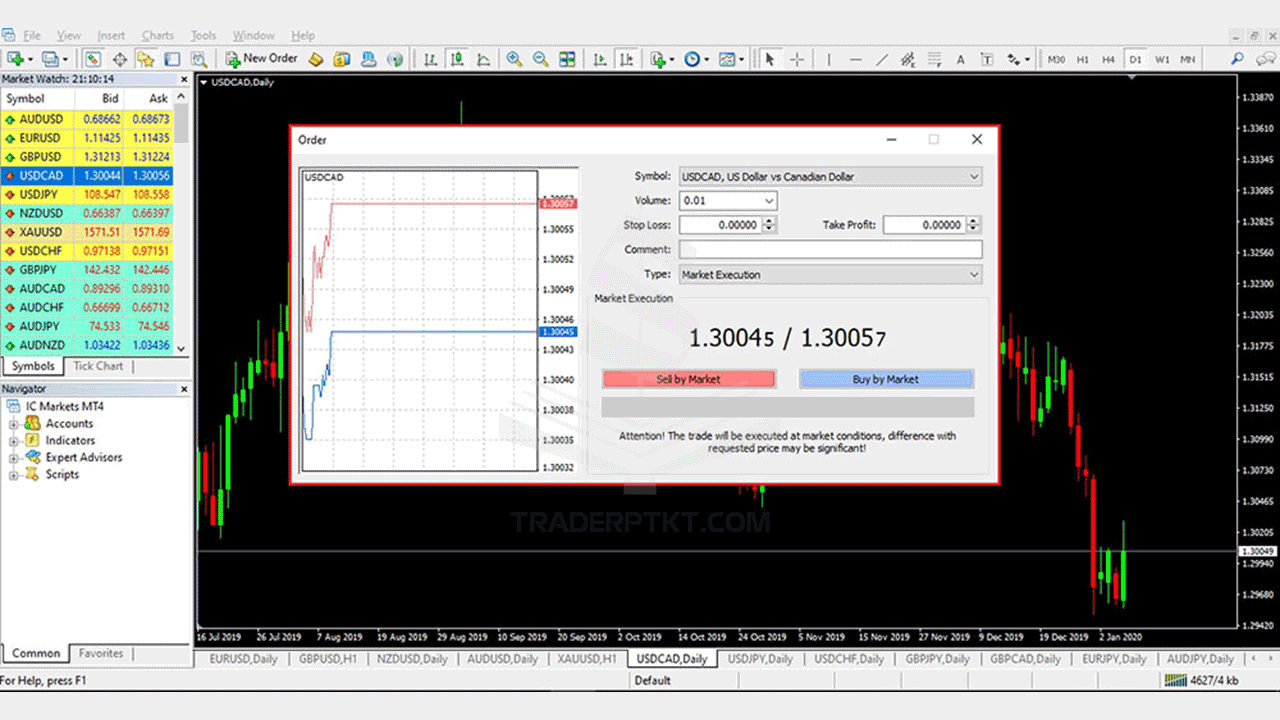
Bên cạnh đó, bài giảng còn minh họa chi tiết cách mở cửa sổ Order (phím F9) để tính toán khối lượng lệnh và kích hoạt lệnh giao dịch chỉ trong vài giây.
Để sử dụng hiệu quả một công cụ giao dịch, trước tiên chúng ta hãy cùng tìm hiểu nền tảng và lý do tại sao MT4 lại trở thành biểu tượng chuẩn mực của ngành tài chính:
1. Phần Mềm MetaTrader 4 (MT4) Là Gì?
MetaTrader 4 (viết tắt là MT4) là nền tảng giao dịch điện tử được phát triển bởi tập đoàn công nghệ phần mềm MetaQuotes Software vào năm 2005. Trải qua hai thập kỷ phát triển, MT4 vẫn vững vàng giữ vị trí số 1 thế giới về số lượng người dùng trong thị trường ngoại hối, Vàng và hàng hóa:
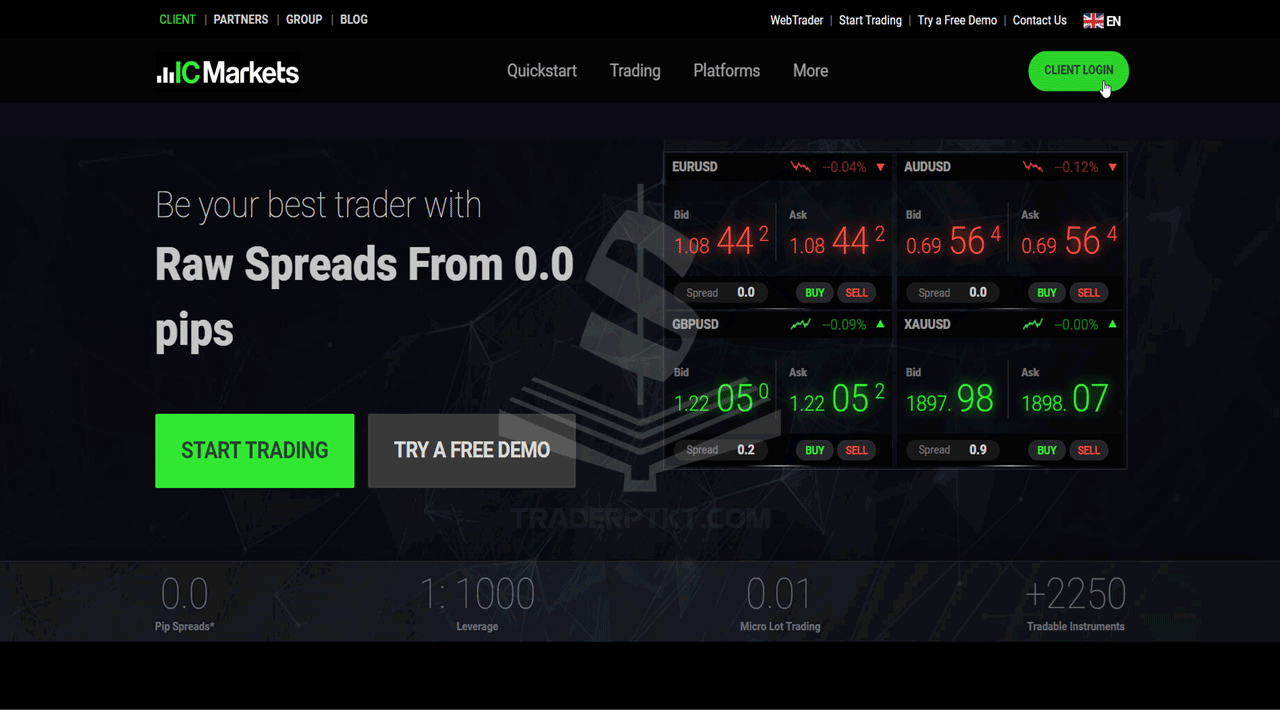
Sức hút mạnh mẽ của MT4 đến từ những lợi thế kỹ thuật vượt bậc mà mọi nhà giao dịch đều đánh giá cao:
Những ưu điểm nổi bật giúp MT4 luôn là lựa chọn hàng đầu của cộng đồng trader:
- Dung lượng siêu nhẹ và tốc độ phản hồi cực nhanh: MT4 tiêu tốn rất ít tài nguyên RAM và CPU máy tính, cho phép bạn mở hàng chục biểu đồ cùng lúc mà không bị giật lag.
- Hệ sinh thái chỉ báo kỹ thuật khổng lồ (MQL4): Hàng triệu chỉ báo tùy biến (Custom Indicators) và robot giao dịch tự động (EA) được viết riêng cho ngôn ngữ MQL4.
- Tính ổn định cao: Kết nối dữ liệu máy chủ liên tục, bảo mật dữ liệu đầu cuối mã hóa 128-bit an toàn.
Tiếp theo, chúng ta hãy cùng tiến hành các bước cài đặt và thiết lập tài khoản giao dịch trên máy tính:
2. Hướng Dẫn Tải, Cài Đặt Và Đăng Nhập Tài Khoản MT4 Chi Tiết
Quy trình cài đặt MT4 diễn ra hoàn toàn tự động qua các bước đơn giản sau:
2.1. Tải Bộ Cài Đặt MT4 Từ Website Sàn Môi Giới
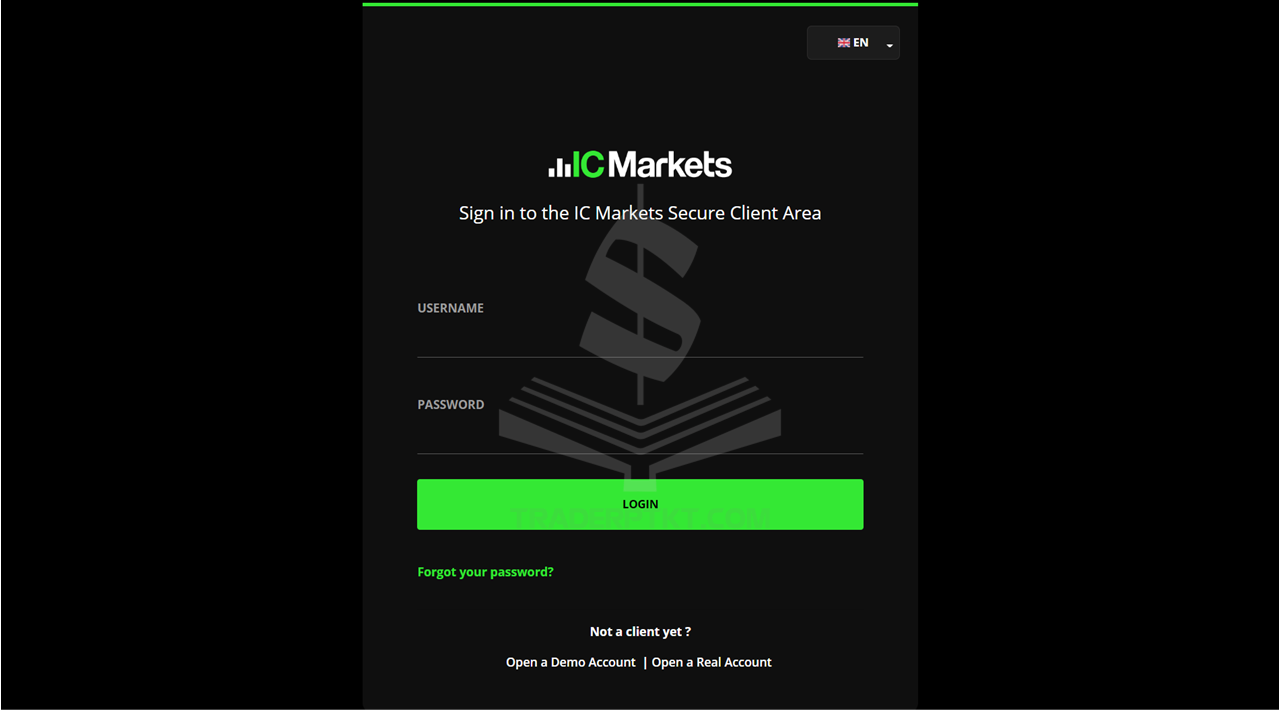
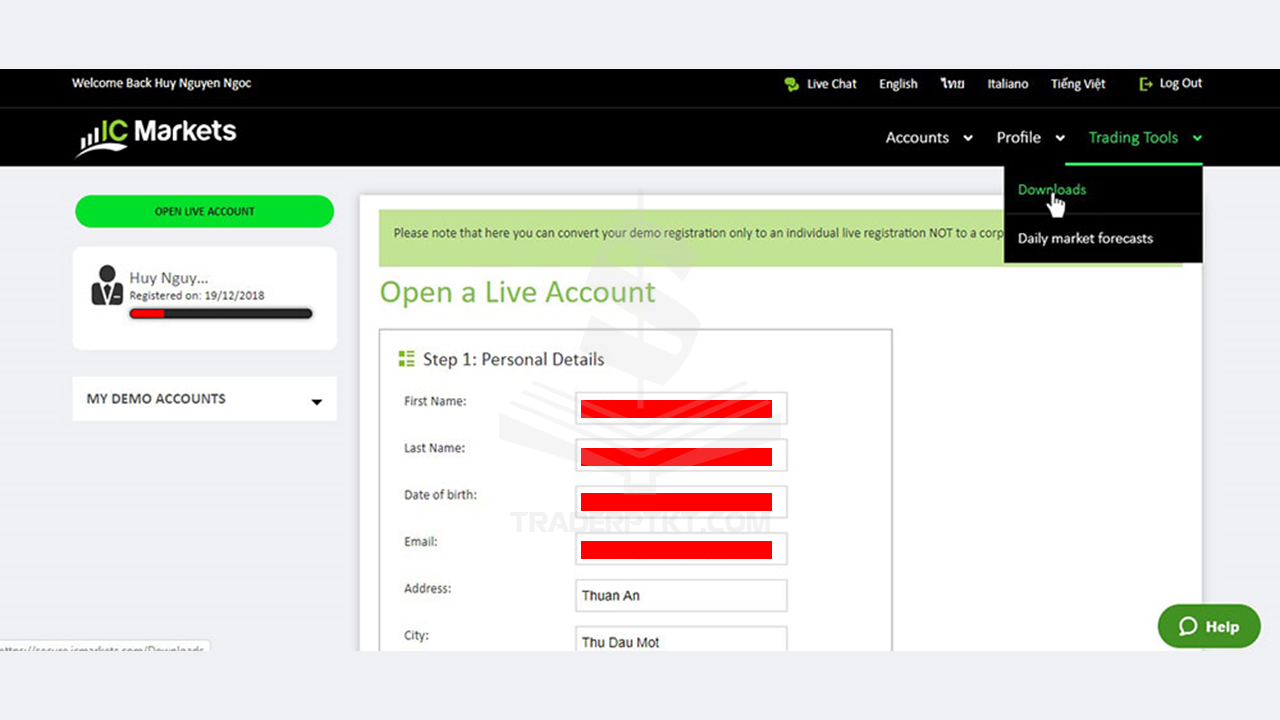
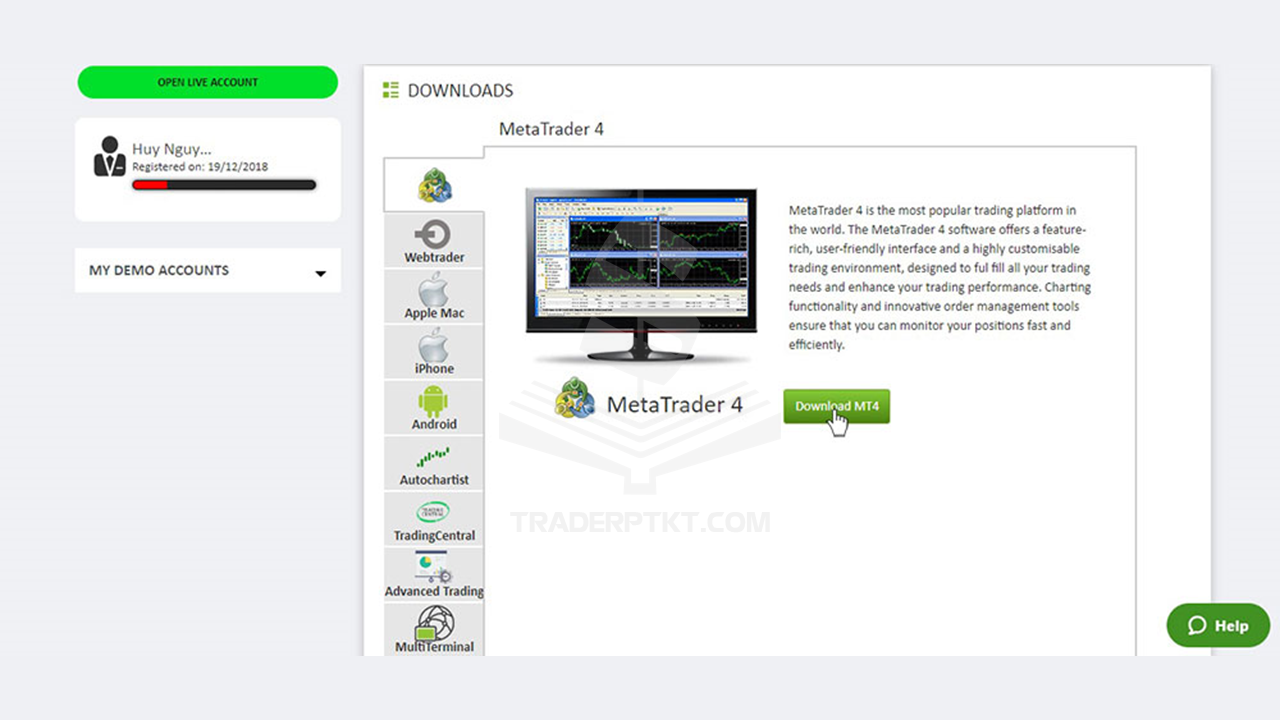
Truy cập vào trang chủ sàn môi giới bạn đã mở tài khoản ở Bài 02 (ví dụ IC Markets hoặc Exness), tìm đến mục Nền tảng giao dịch (Trading Platforms) và chọn tải về phiên bản MetaTrader 4 for Windows / Mac:
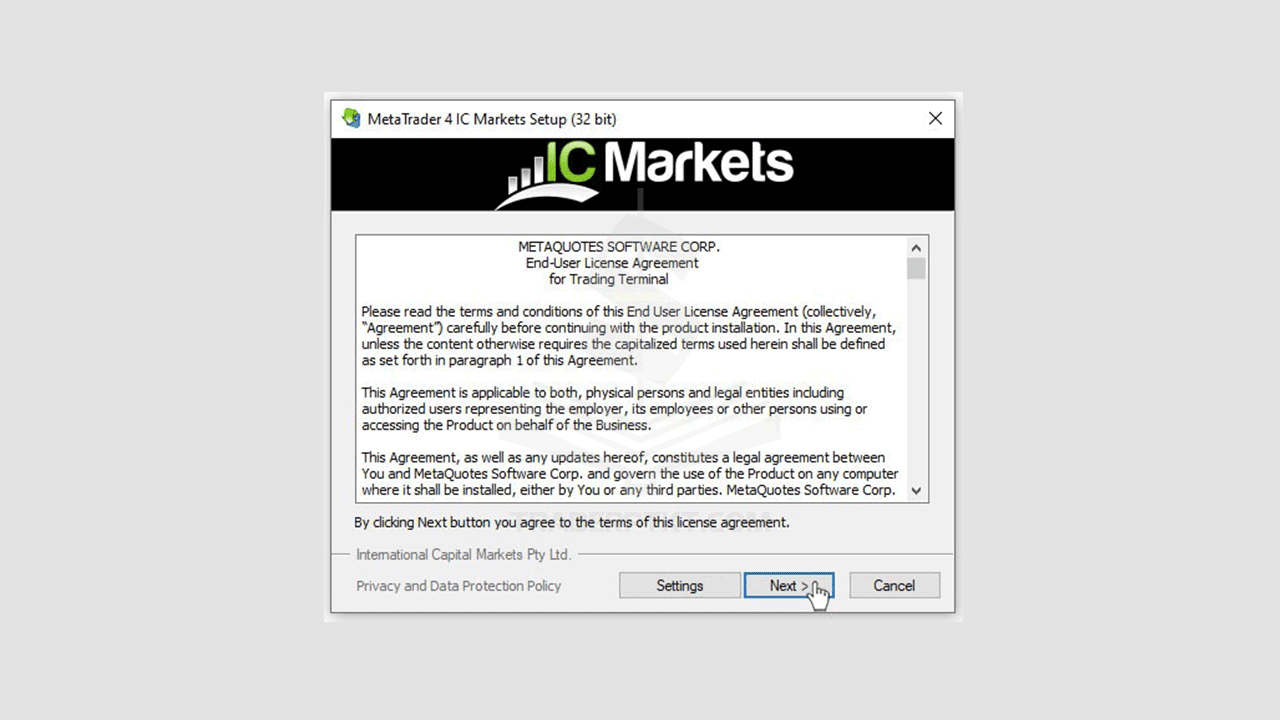
Sau khi tải file cài đặt có đuôi .exe về máy, bạn mở file lên và bấm nút Next để phần mềm tự động tiến hành cài đặt vào ổ đĩa hệ thống:
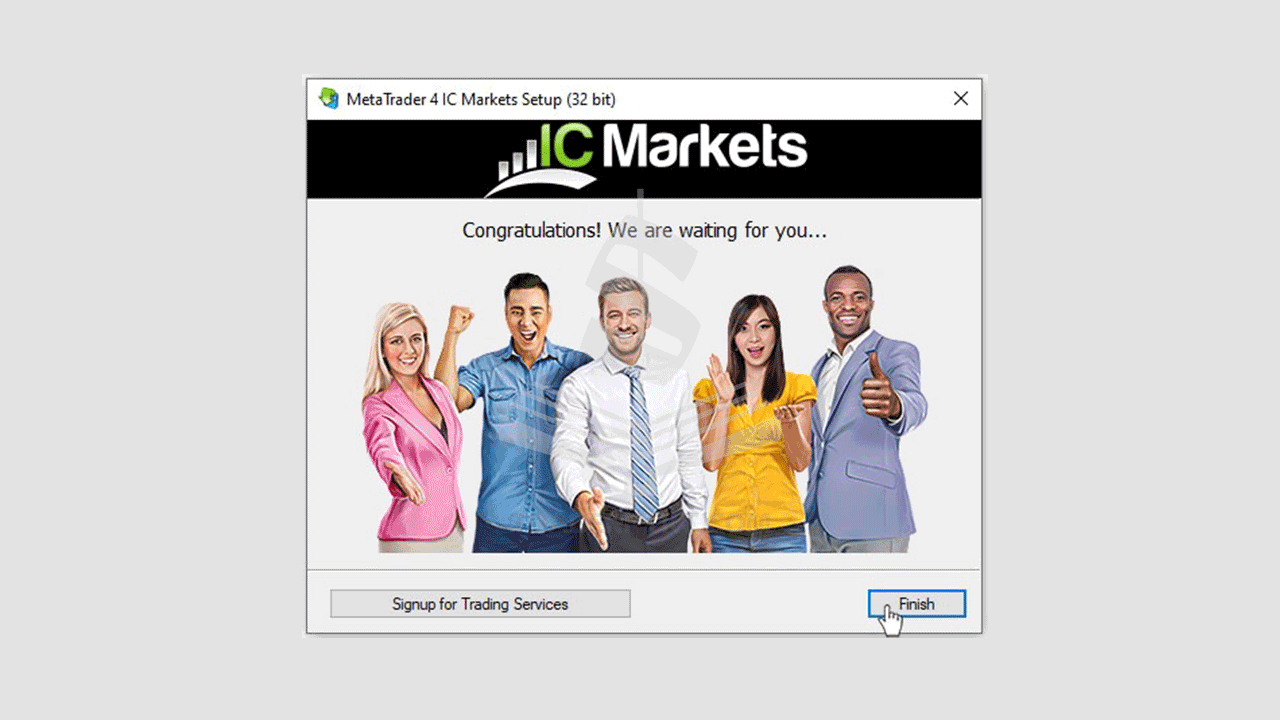
Quá trình cài đặt hoàn tất sau khoảng 10 – 20 giây. Bấm nút Finish để khởi chạy ứng dụng lần đầu tiên:
Giao diện mặc định của phần mềm MT4 sẽ xuất hiện trên màn hình máy tính của bạn:
2.2. Hướng Dẫn Chuyển Đổi Ngôn Ngữ Sang Tiếng Việt
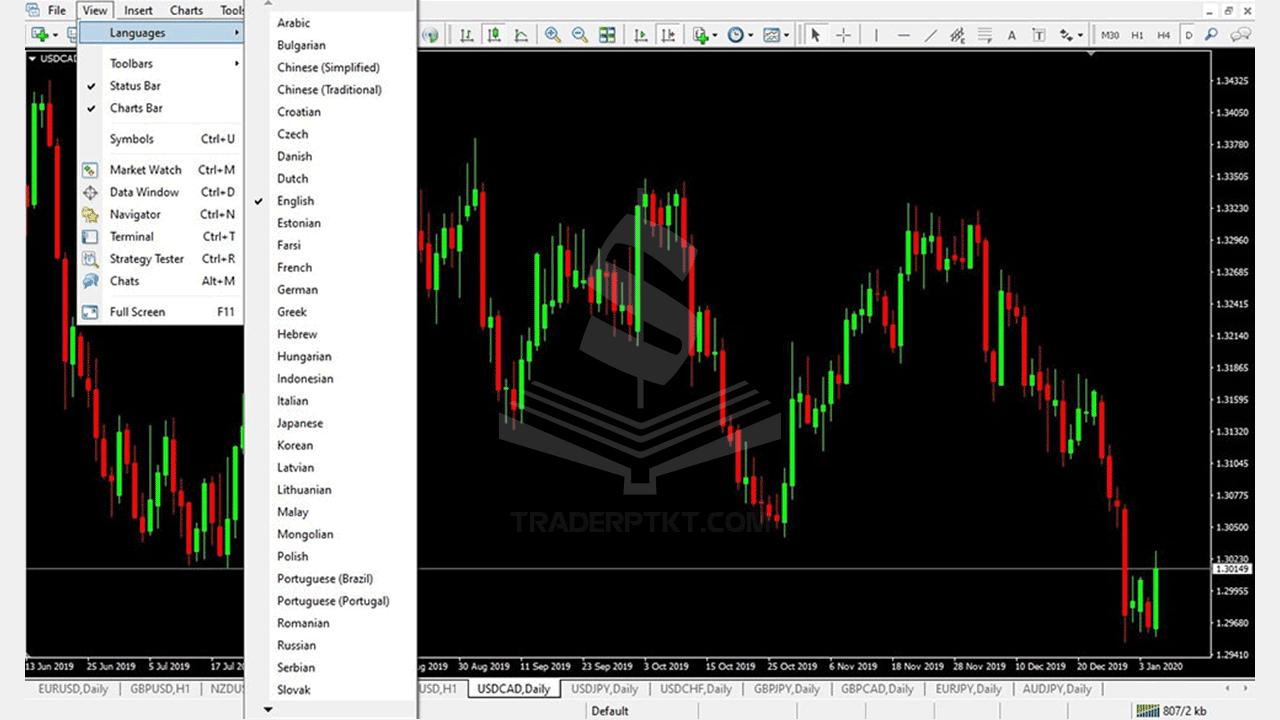
Để thuận tiện cho quá trình làm quen, bạn có thể chuyển giao diện sang Tiếng Việt bằng cách chọn mục View -> Languages:
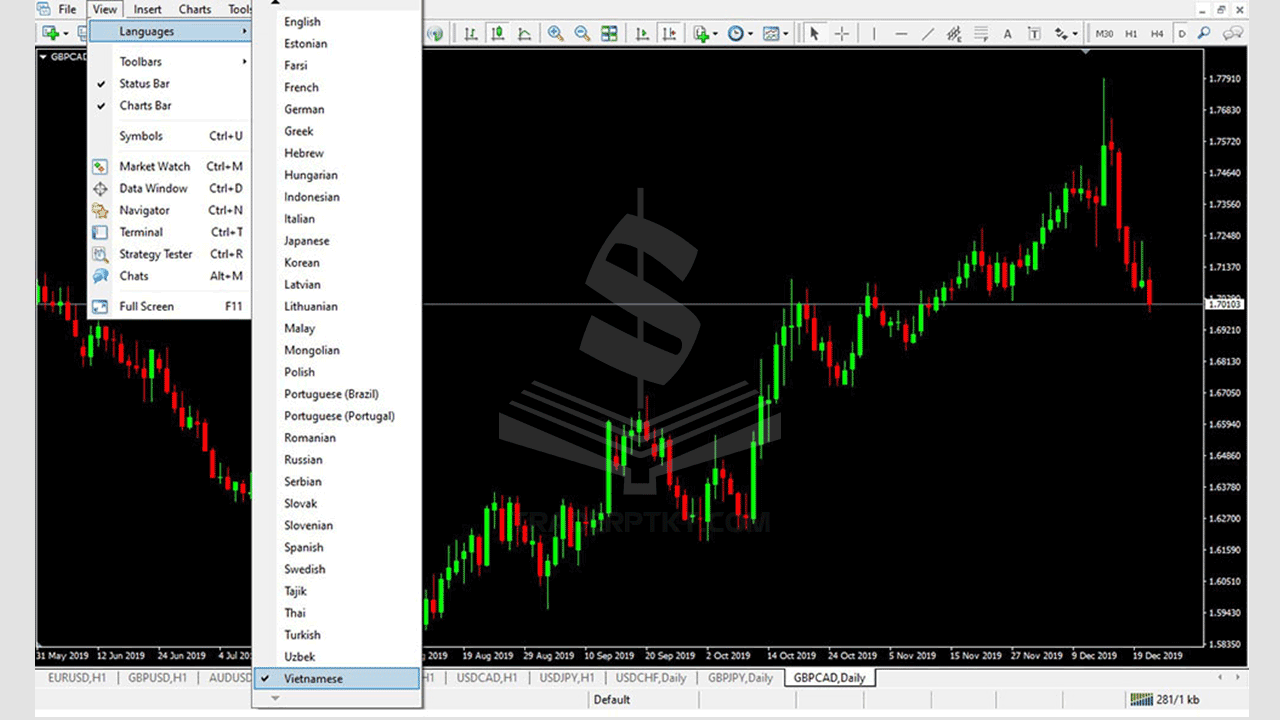
Kéo xuống dưới danh sách và nhấp chọn Vietnamese (Tiếng Việt):
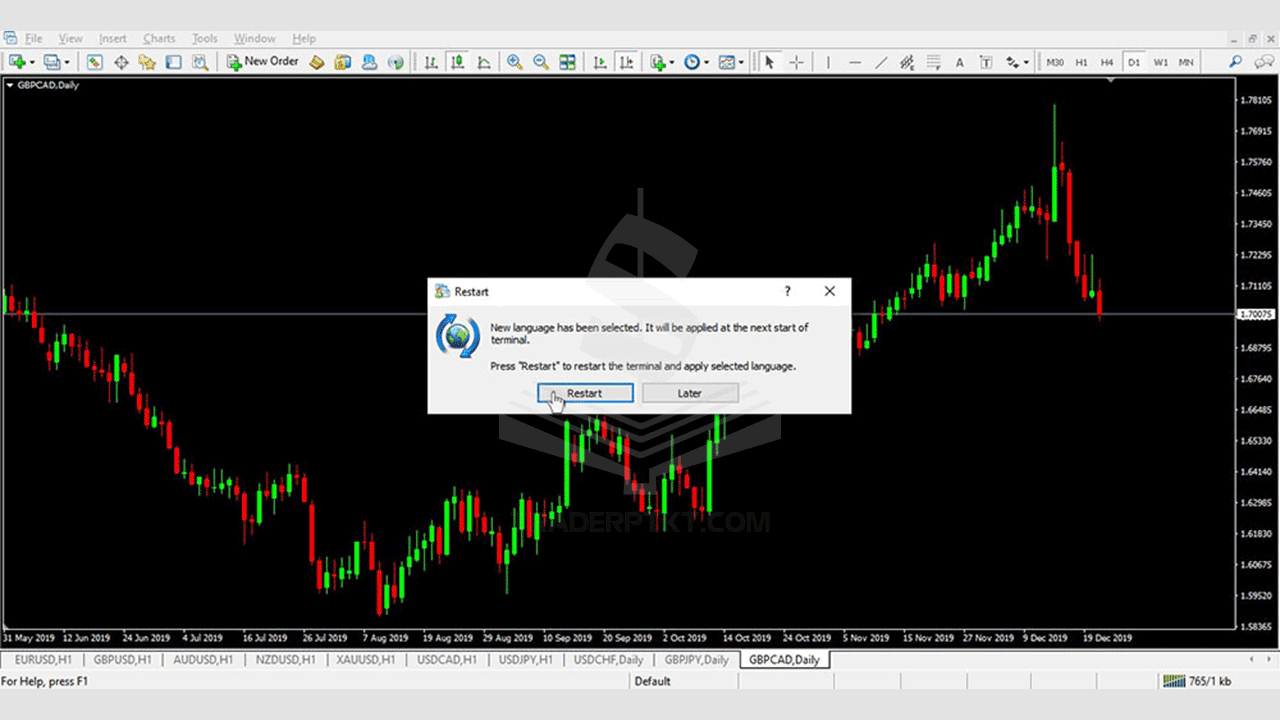
Hệ thống sẽ hiển thị một hộp thoại thông báo yêu cầu khởi động lại phần mềm. Bạn bấm vào nút Restart để áp dụng thay đổi ngay lập tức:
2.3. Đăng Nhập Tài Khoản Giao Dịch Vào Máy Chủ MT4
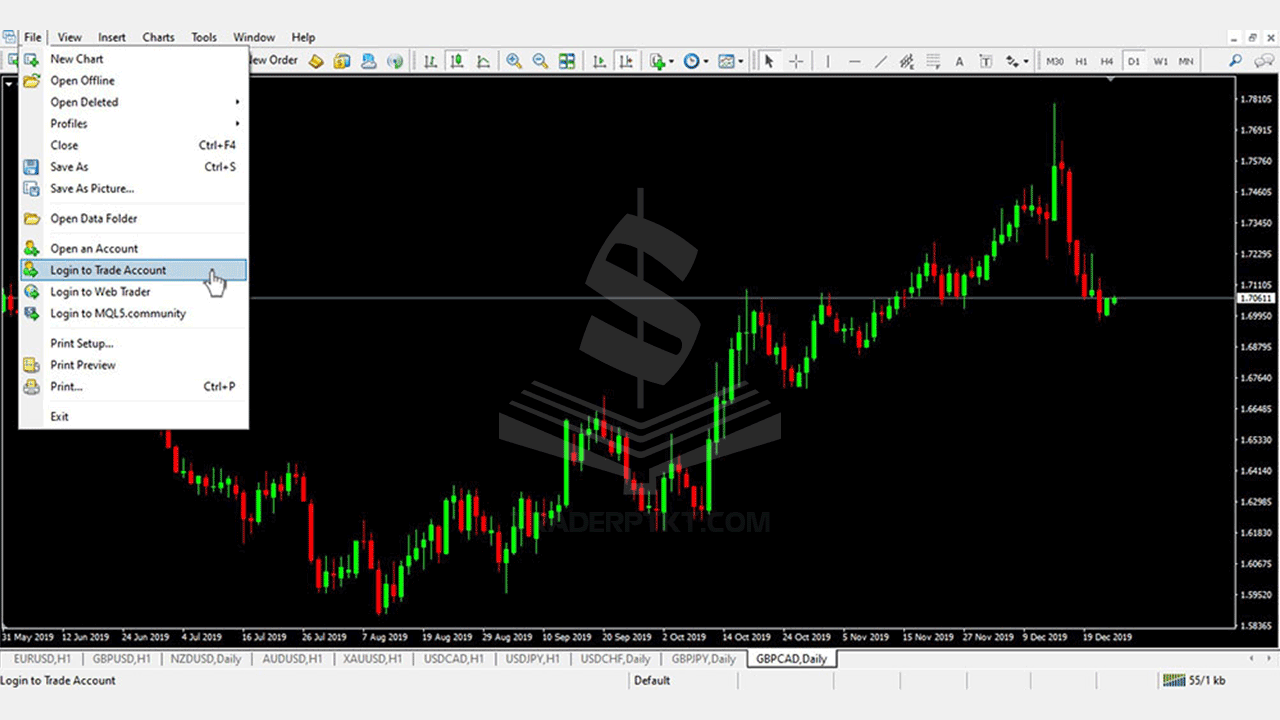
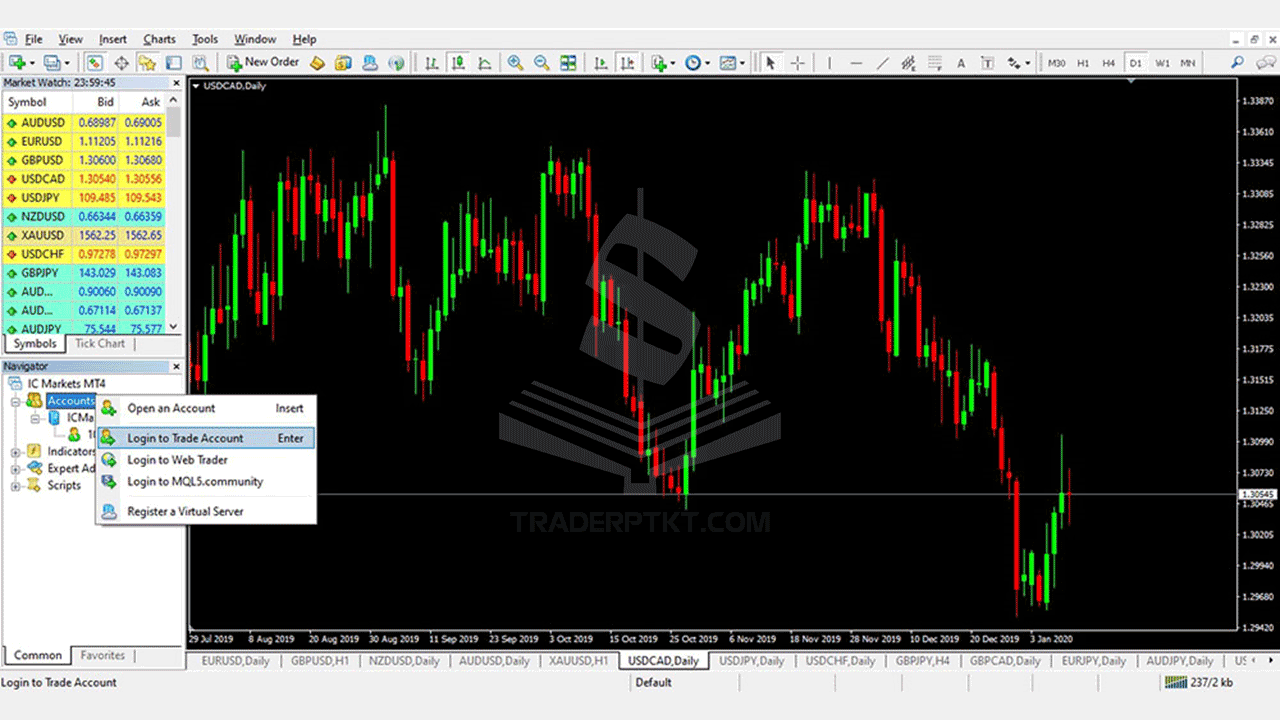
Sau khi khởi động lại, giao diện MT4 đã chuyển sang Tiếng Việt hoàn toàn. Để đăng nhập, bạn chọn Tập tin (File) -> Đăng nhập vào tài khoản giao dịch (Login to Trade Account):
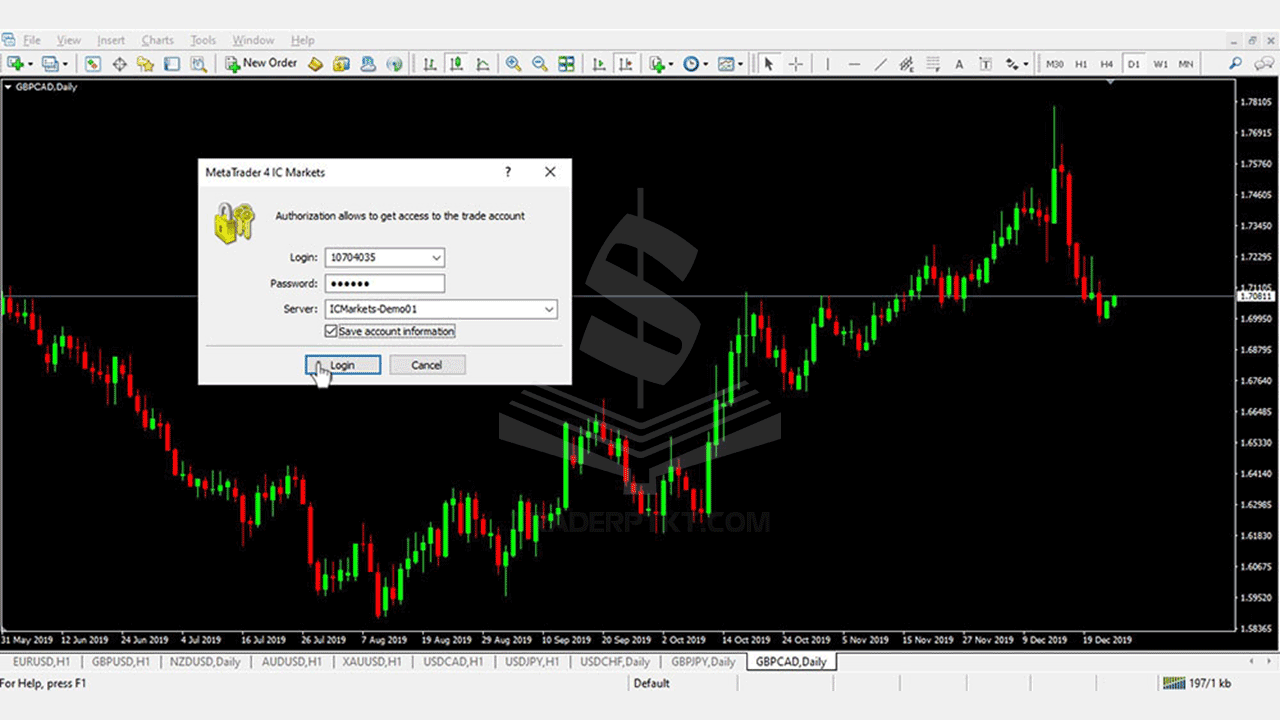
Điền chính xác 3 thông tin quan trọng được sàn gửi qua Email của bạn: Số tài khoản (Login ID), Mật khẩu giao dịch (Password) và Tên máy chủ (Server):
Khi đăng nhập thành công, góc dưới cùng bên phải màn hình MT4 sẽ hiển thị cột sóng tín hiệu màu xanh lá kèm chỉ số dung lượng (ví dụ 125/4 kb).
2.4. Hướng Dẫn Đổi Mật Khẩu Trên Phần Mềm MT4
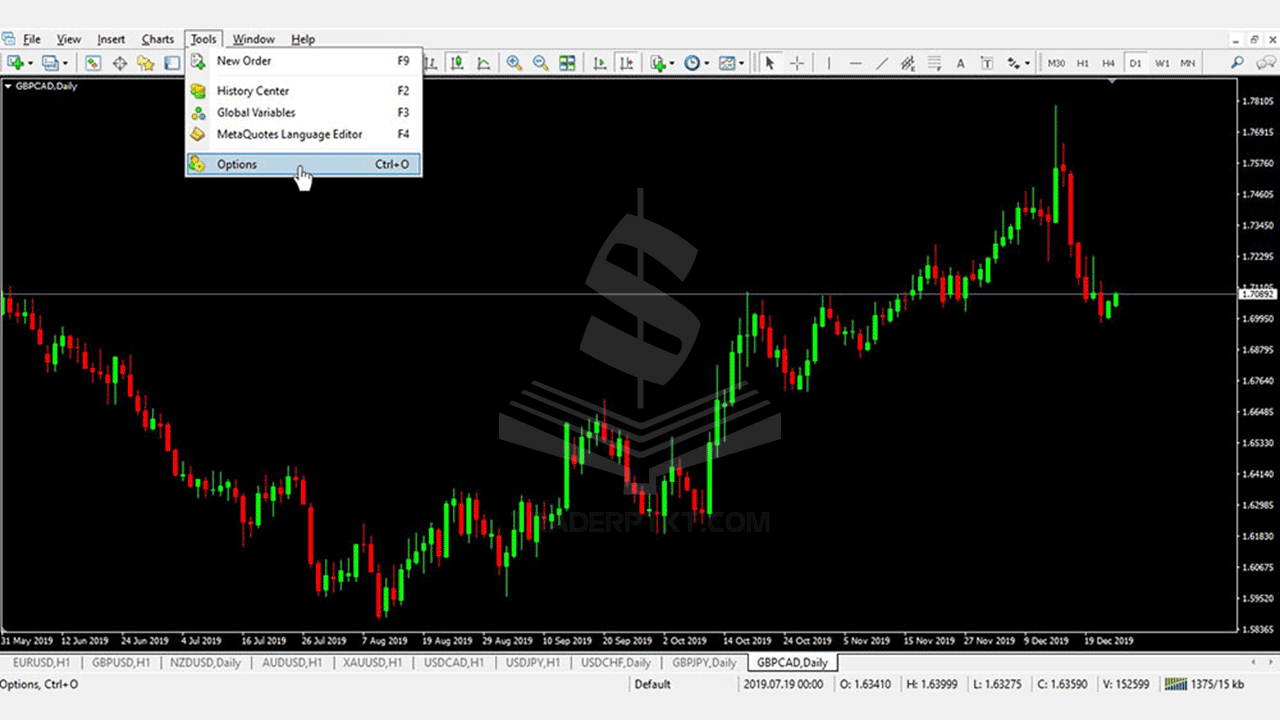
Để bảo mật tài khoản, bạn nên đổi mật khẩu mặc định bằng cách vào menu Công cụ (Tools) -> Tùy chọn (Options) (hoặc bấm tổ hợp phím Ctrl + O):
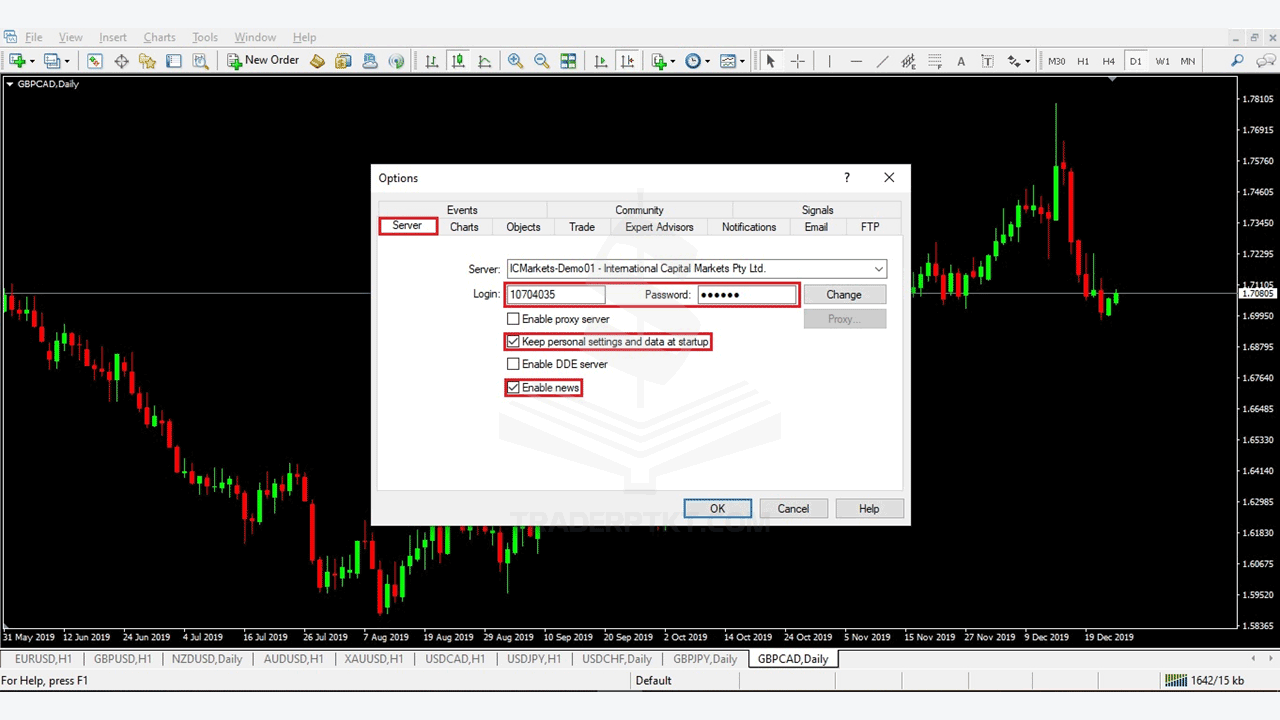
Tại tab Máy chủ (Server), nhấp vào nút Thay đổi (Change):
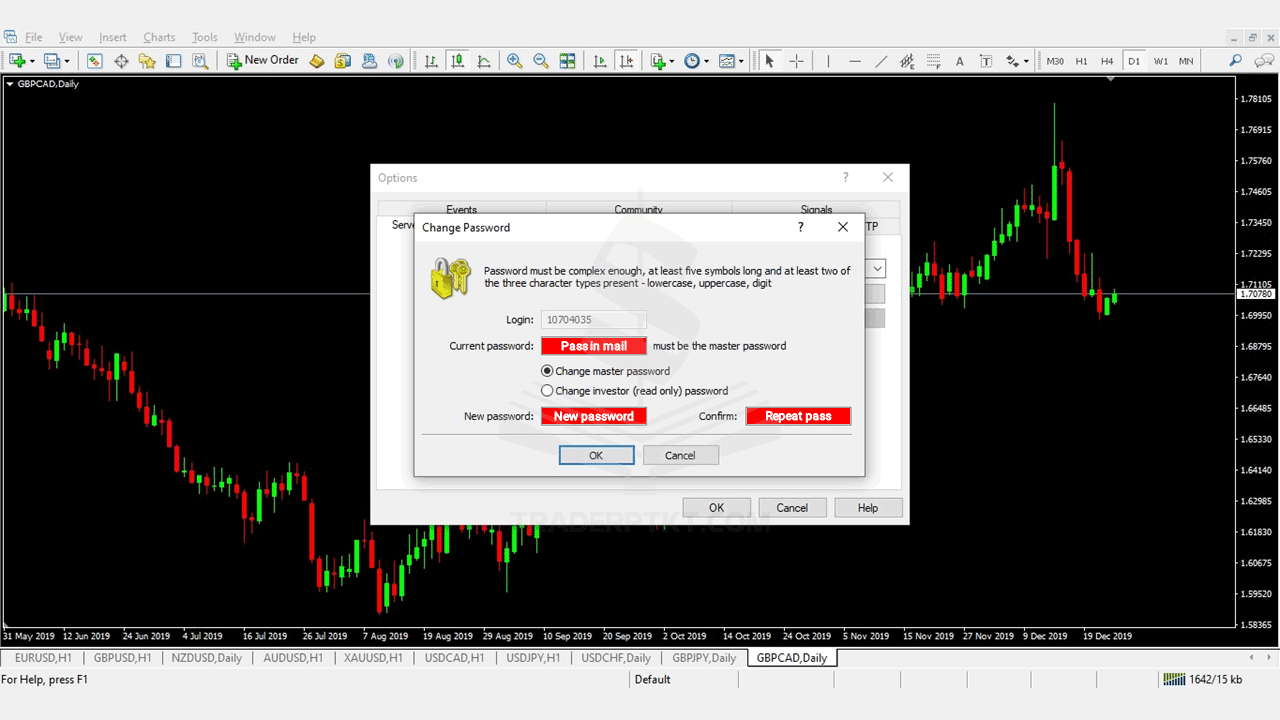
Nhập mật khẩu hiện tại, tích chọn Thay đổi mật khẩu chính (Change master password) để đổi mật khẩu vào lệnh, sau đó nhập mật khẩu mới và xác nhận:
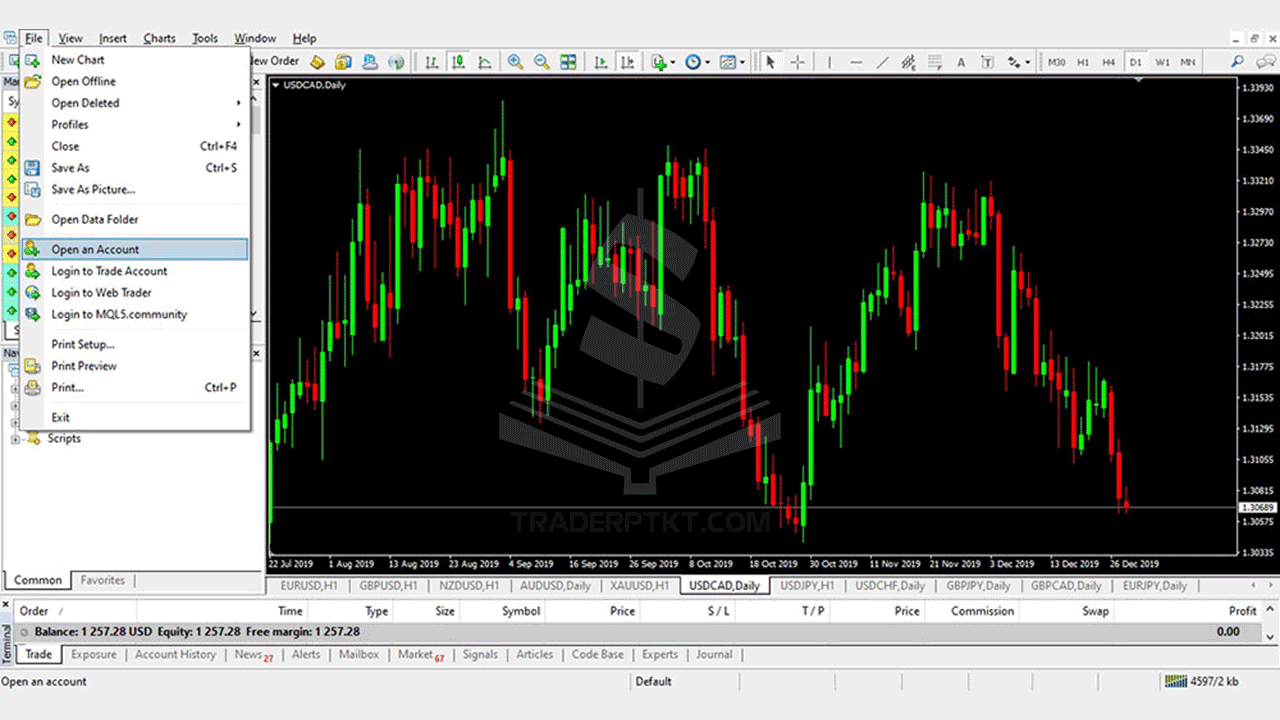
Sau khi hoàn tất đăng nhập, chúng ta hãy cùng khám phá 4 menu chức năng quan trọng nhất để làm chủ toàn bộ không gian làm việc của MT4:
3. Khám Phá Và Làm Chủ Các Menu Chức Năng Trên MT4
Hệ thống menu trên đầu màn hình chứa toàn bộ các công cụ phân tích và quản trị biểu đồ chuyên nghiệp:
3.1. Menu Tập Tin (File)
Menu Tập tin giúp bạn mở biểu đồ giá mới (New Chart), mở lại các biểu đồ đã đóng gần đây và quản lý hồ sơ biểu đồ (Profiles):
Đặc biệt, mục Hồ sơ (Profiles) cho phép bạn lưu các nhóm biểu đồ phân tích theo từng thị trường (như Ngoại tệ, Vàng, Tiền điện tử) để chuyển đổi nhanh:
3.2. Menu Xem (View)
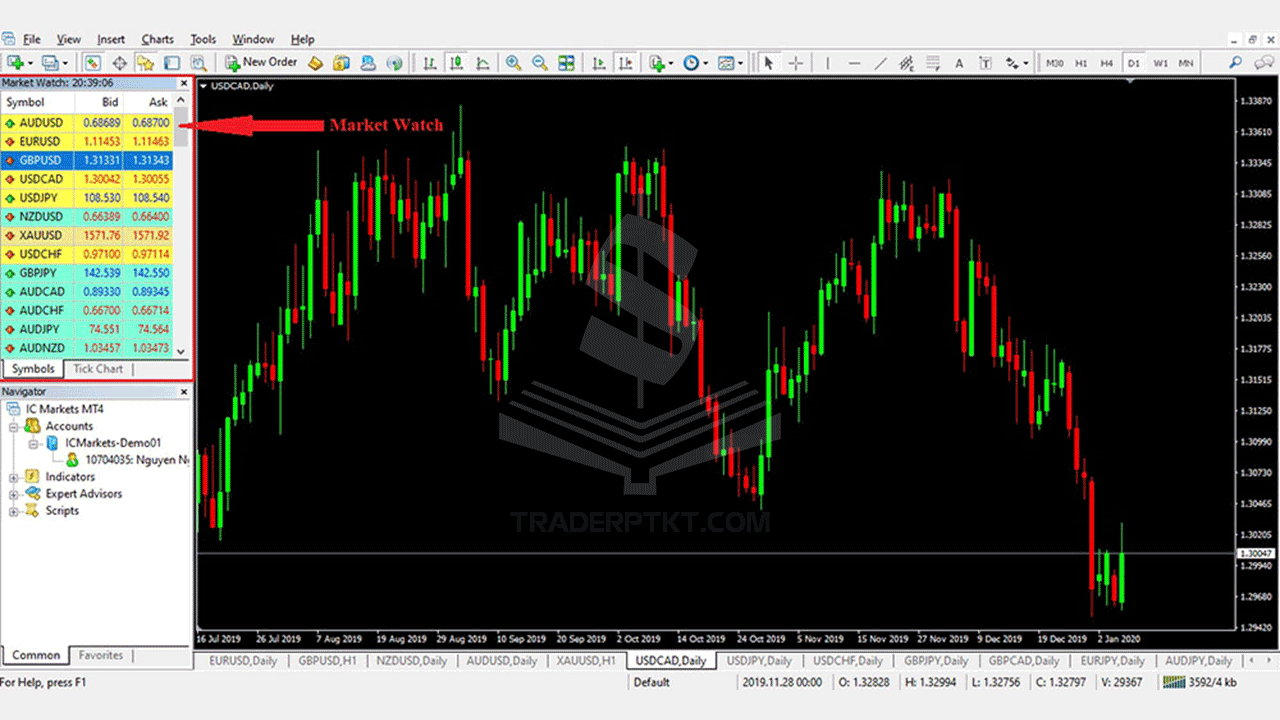
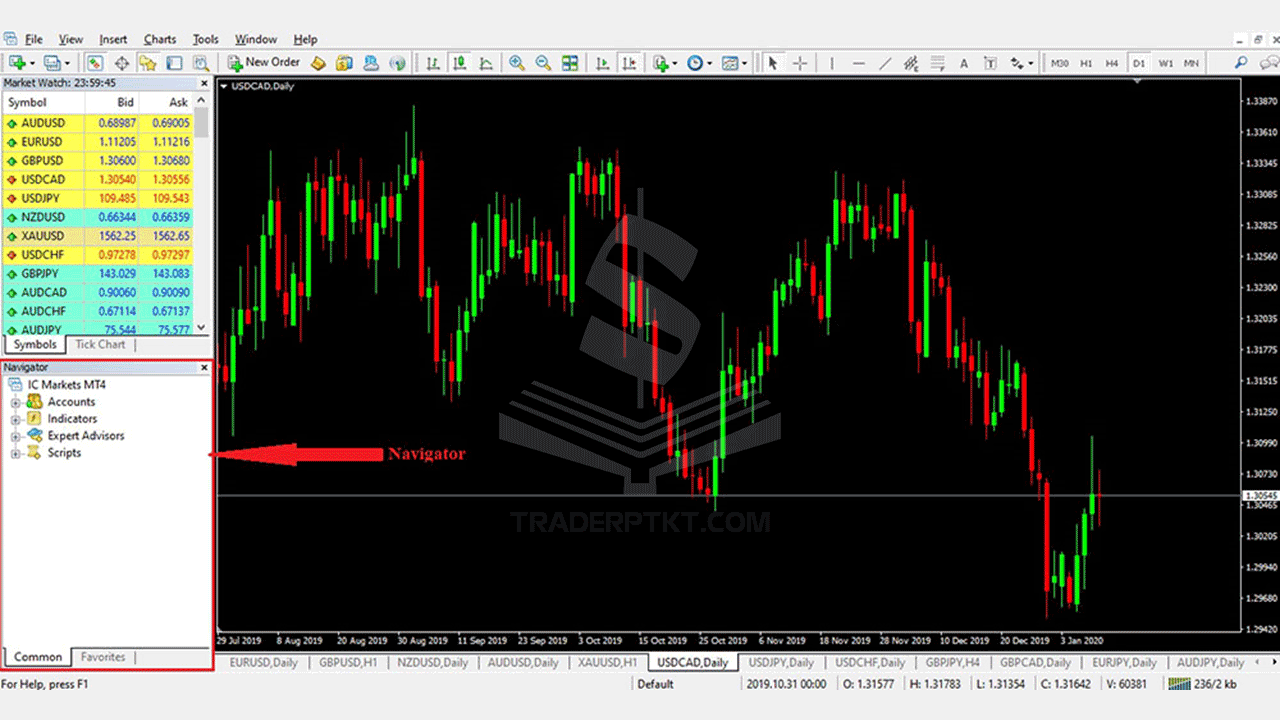
Menu Xem dùng để bật/tắt các cửa sổ làm việc thiết yếu như: Bảng giá trực tuyến (Market Watch – Ctrl+M), Cửa sổ Điều hướng (Navigator – Ctrl+N) và Cửa sổ Trạm đầu cuối (Terminal – Ctrl+T):
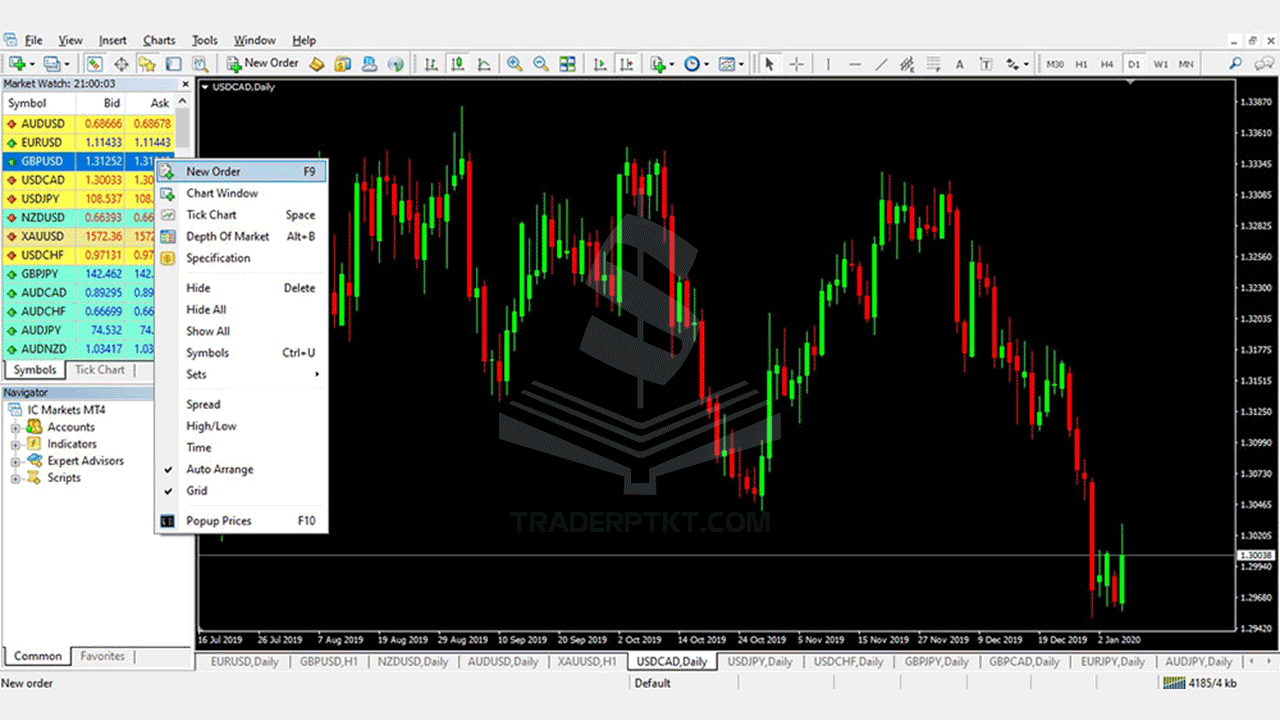
Bạn có thể tùy chỉnh hiển thị 4 thanh công cụ chính (Chuẩn, Biểu đồ, Khung thời gian, Nghiên cứu đường giá) trong mục Thanh công cụ (Toolbars):
3.3. Menu Chèn (Insert)
Menu Chèn là kho công cụ phân tích kỹ thuật đắc lực giúp bạn đưa các chỉ báo (Indicators), các đường xu hướng (Trendlines) và các công cụ hình học lên biểu đồ giá:
Mục Các chỉ báo (Indicators) phân loại sẵn các nhóm chỉ báo Xu hướng (Trend), Dao động (Oscillators), Khối lượng (Volumes) và Bill Williams:
Mục Đường (Lines) cung cấp các công cụ vẽ đường Thẳng đứng (Vertical Line), đường Nằm ngang xác định Hỗ trợ/Kháng cự (Horizontal Line) và đường Xu hướng chéo (Trendline):
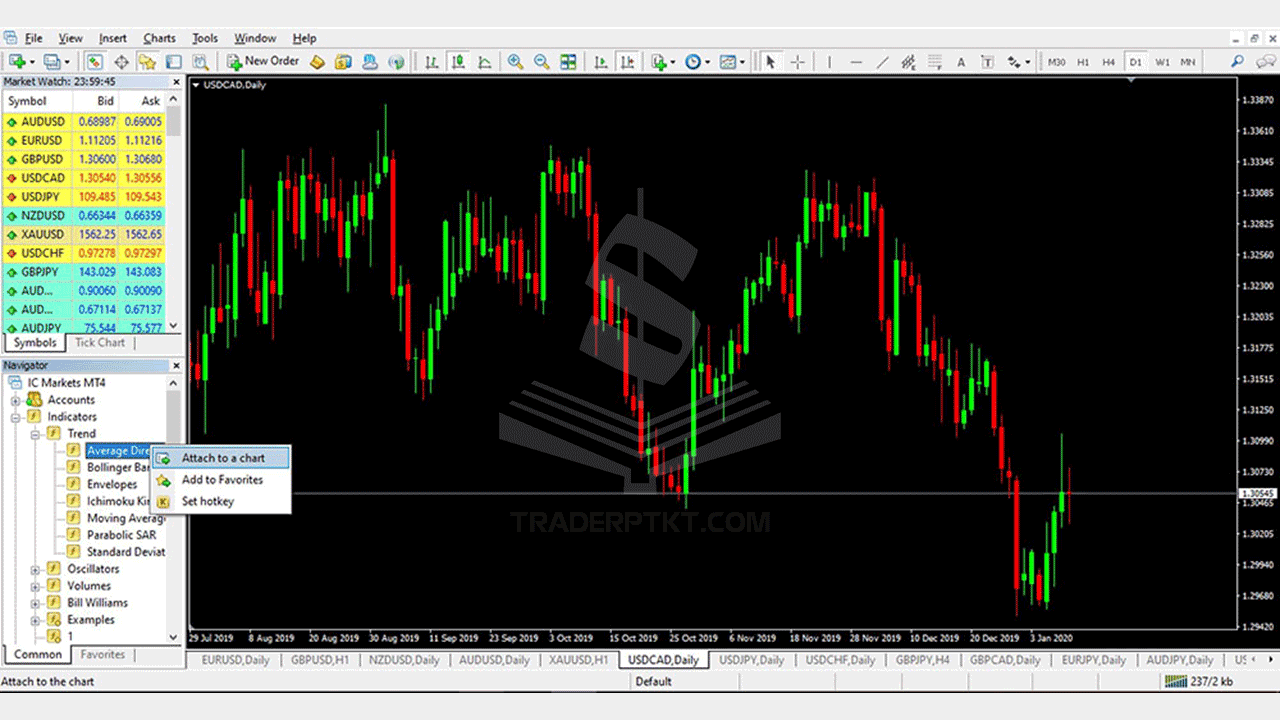
Ngoài ra, mục Kênh (Channels) và Fibonacci cho phép bạn vẽ các kênh giá song song và các mức thoái lui Fibonacci Retracement quan trọng:
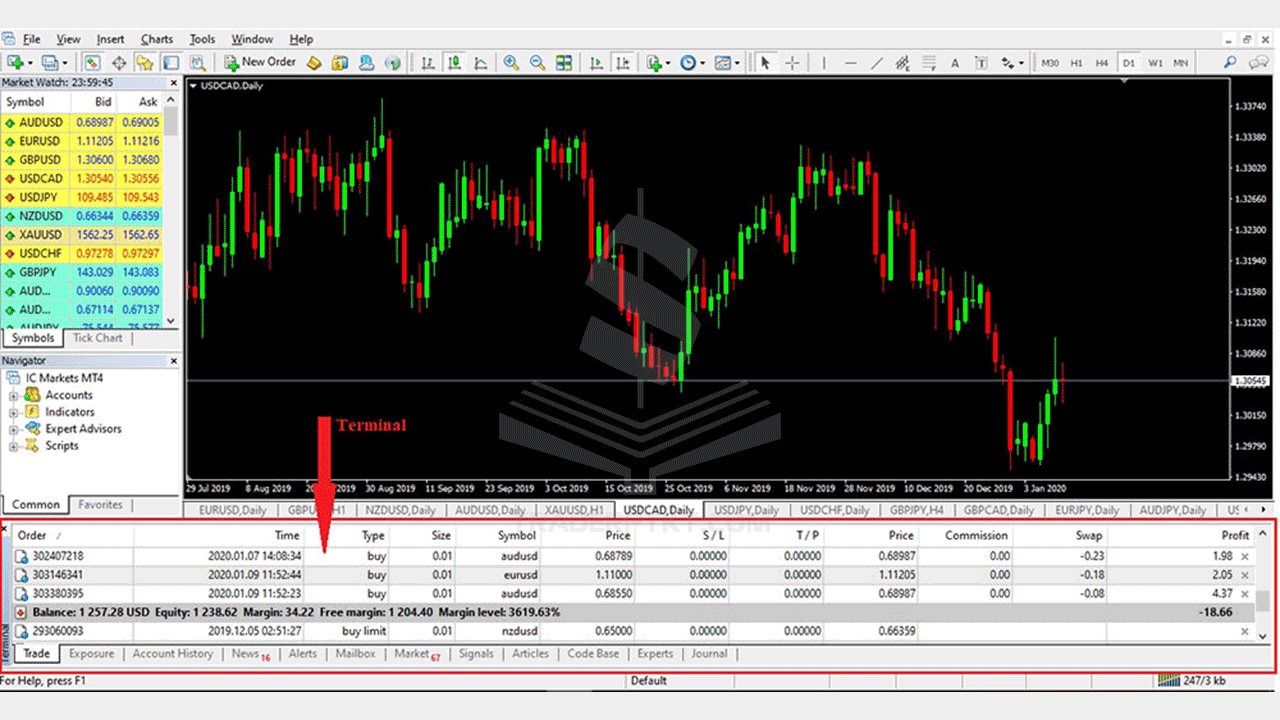
3.4. Menu Biểu Đồ (Charts)
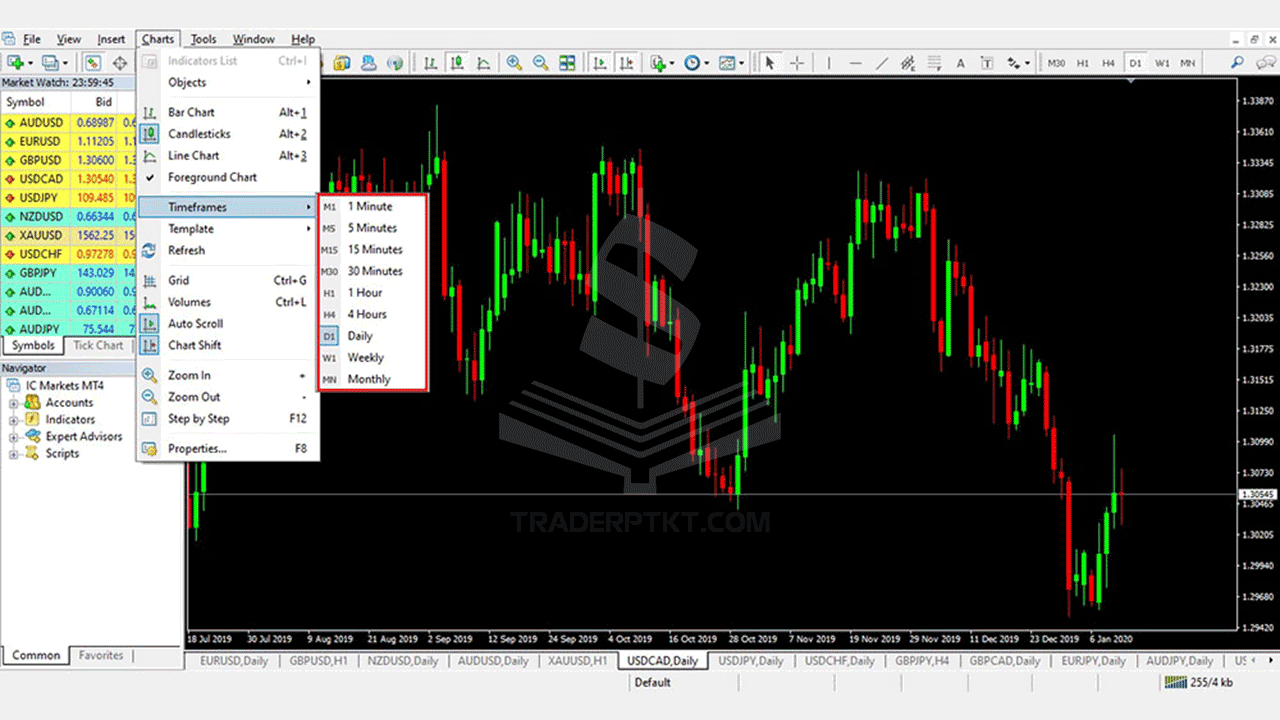
Menu Biểu đồ giúp bạn chuyển đổi nhanh giữa 3 dạng hiển thị (Biểu đồ thanh Bar, Biểu đồ nến Nhật Candlesticks, Biểu đồ đường Line) và quản lý 9 khung thời gian:
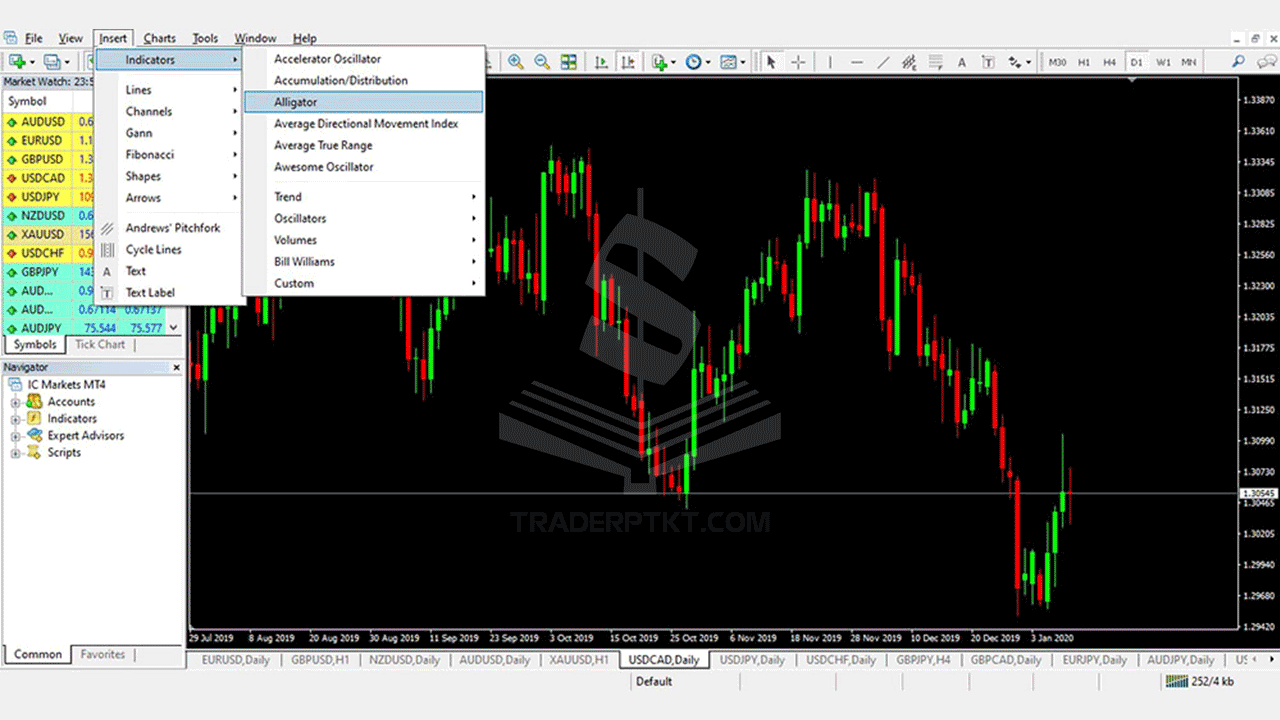
Mục Chu kỳ thời gian (Periodicity) chứa đủ 9 khung thời gian từ 1 phút (M1), 5 phút (M5), 15 phút (M15), 30 phút (M30), 1 giờ (H1), 4 giờ (H4), 1 ngày (D1), 1 tuần (W1) đến 1 tháng (MN):
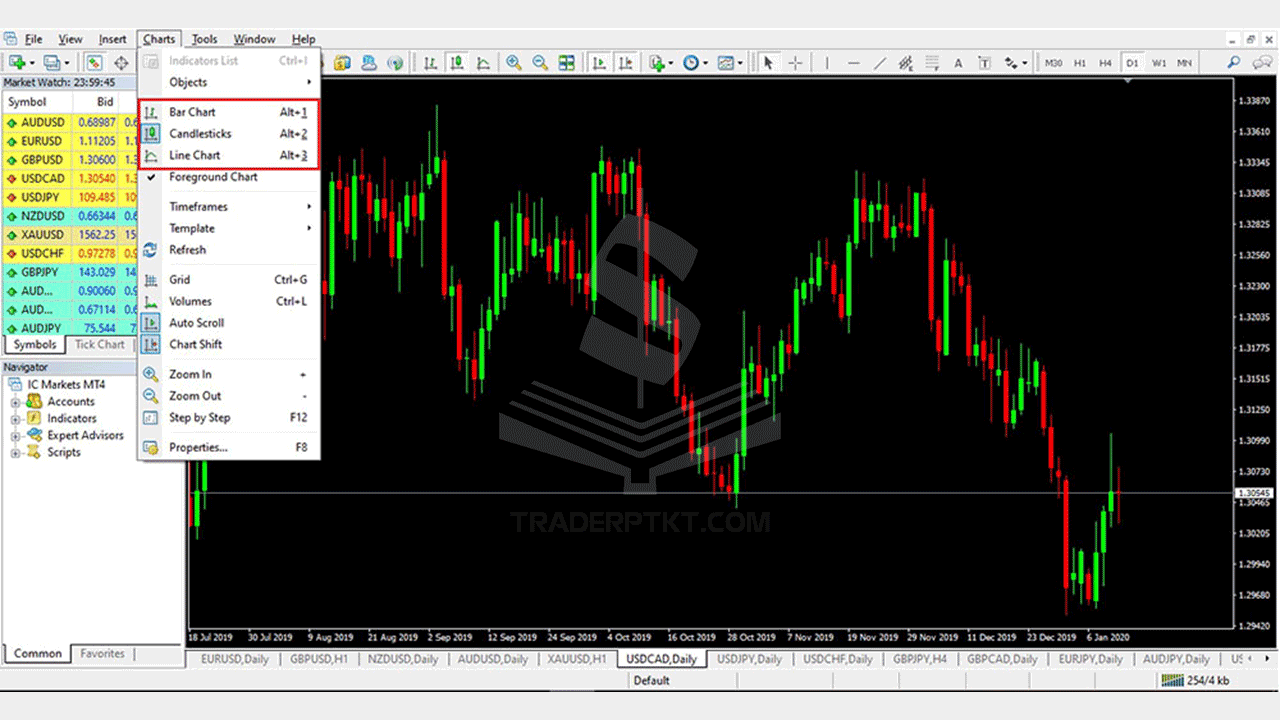
Để biểu đồ giá trở nên rõ ràng và dễ quan sát hành vi nến, chúng ta hãy cùng tiến hành cài đặt giao diện màu sắc chuyên nghiệp:
4. Thiết Lập Giao Diện Màu Sắc Biểu Đồ Chuẩn Nến Nhật
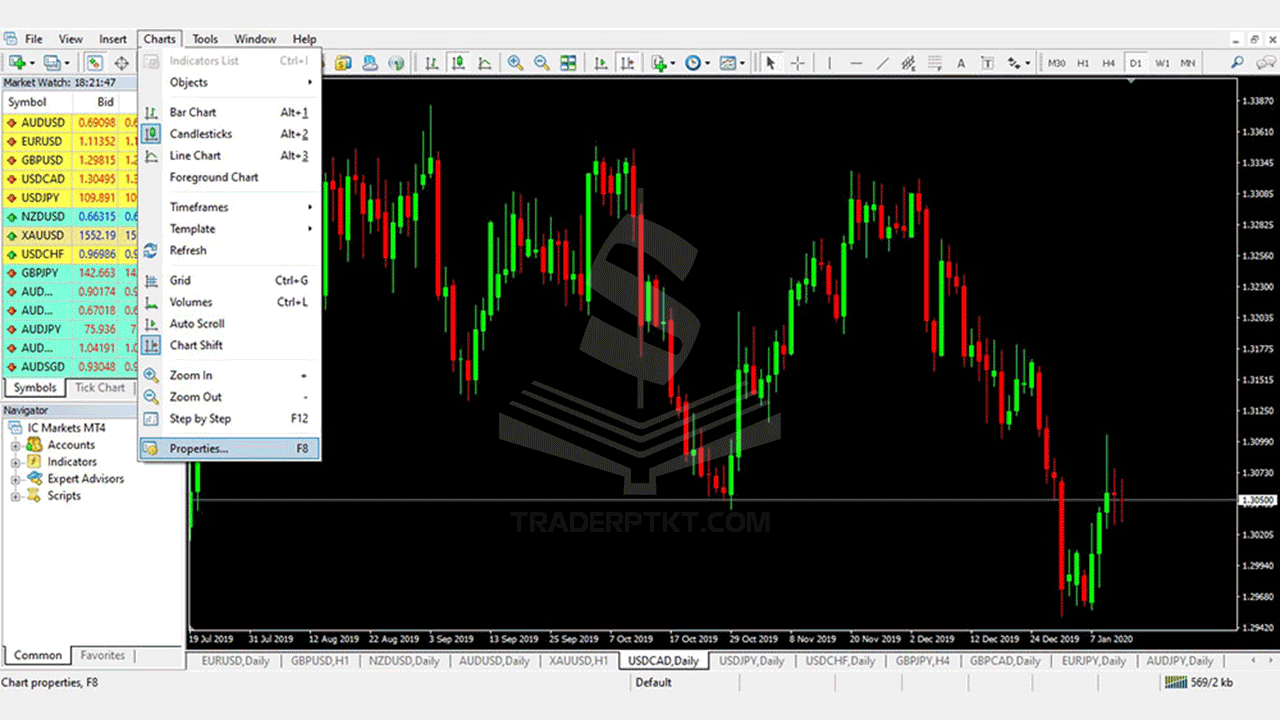
Nhấp chuột phải vào khoảng trống bất kỳ trên biểu đồ và chọn Thuộc tính (Properties) (hoặc nhấn phím tắt F8):
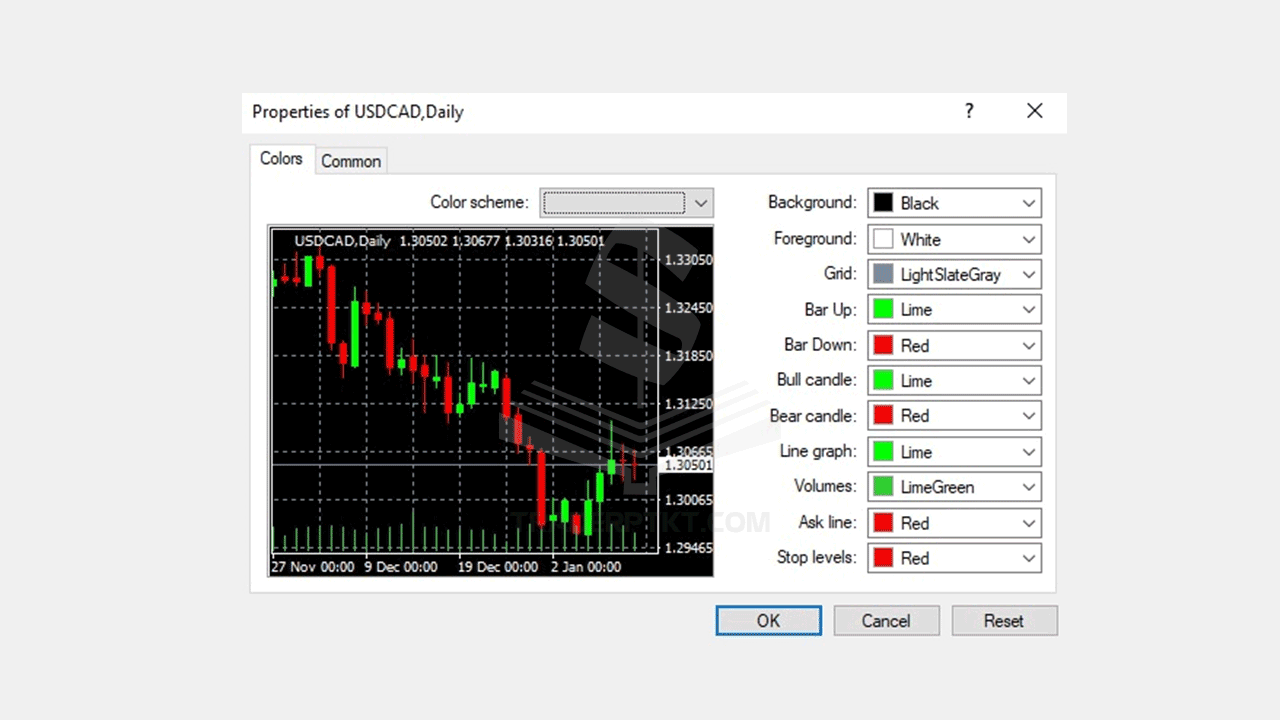
Tại tab Màu sắc (Colors), bạn có thể thiết lập bảng màu nến chuẩn phong cách TRADERPTKT:
- Nền (Background): Đen (Black) hoặc Trắng (White).
- Viền thanh tăng (Bar up): Xanh lá cây (Lime).
- Viền thanh giảm (Bar down): Đỏ (Red).
- Nến tăng (Bull candle): Xanh lá cây (Lime).
- Nến giảm (Bear candle): Đỏ (Red).
Chuyển sang tab Chung (Common), tích chọn Biểu đồ nến (Candlesticks), tích chọn Dịch chuyển biểu đồ (Chart shift) để tạo khoảng trống quan sát phía trước giá, và bỏ tích mục Hiển thị lưới (Show grid) để biểu đồ thông thoáng:
Bấm OK để hoàn tất. Biểu đồ nến Nhật của bạn giờ đây đã hiển thị vô cùng chuyên nghiệp và sắc nét:
Để thực hiện giao dịch chuẩn xác, chúng ta cần phân biệt rõ cơ chế hoạt động của lệnh khớp tức thì và 4 loại lệnh chờ (Pending Orders):
5. Bảng So Sánh Các Loại Lệnh Giao Dịch Trên MT4
Bảng đối chiếu 4 loại lệnh chờ giúp bạn áp dụng linh hoạt theo từng kịch bản thị trường:
| Loại Lệnh Chờ | Vị Trí Đặt Lệnh | Mục Đích Sử Dụng Chiến Lược | Ví Dụ Minh Họa |
|---|---|---|---|
| Buy Limit | Thấp hơn giá hiện tại | Mua giá rẻ khi thị trường hồi về vùng hỗ trợ mạnh | Giá hiện tại 4.150$, đặt Buy Limit tại 4.130$ |
| Sell Limit | Cao hơn giá hiện tại | Bán giá cao khi thị trường hồi phục lên vùng kháng cự | Giá hiện tại 4.150$, đặt Sell Limit tại 4.180$ |
| Buy Stop | Cao hơn giá hiện tại | Mua theo đà tăng khi giá phá vỡ đỉnh (Breakout) | Giá hiện tại 4.150$, đặt Buy Stop tại 4.165$ |
| Sell Stop | Thấp hơn giá hiện tại | Bán đuổi theo đà giảm khi giá đâm thủng đáy hỗ trợ | Giá hiện tại 4.150$, đặt Sell Stop tại 4.135$ |
Hiểu đúng bản chất 4 loại lệnh này giúp bạn chủ động lập kế hoạch giao dịch từ trước mà không cần ngồi dán mắt vào màn hình liên tục.
Dưới đây là một tình huống đặt lệnh thực chiến trên MT4 kết hợp quản trị tỷ lệ Risk:Reward chặt chẽ:
Nghiên Cứu Tình Huống Thực Chiến: Thiết Lập Lệnh Chờ Buy Limit Đón Sóng Hồi Vàng (XAU/USD) Vùng Giá Kỷ Lục > 4.100 – 4.180 USD/oz Trên MT4
– Bối cảnh thị trường: Giá Vàng thế giới đang tăng mạnh ở mốc 4.160 USD/oz. Trên khung thời gian H1, vùng hỗ trợ hợp lưu đường xu hướng tăng nằm tại 4.130 USD/oz. Thay vì fomo mua đuổi ở đỉnh, trader chủ động lên kế hoạch đón sóng hồi.
– Thao tác đặt lệnh trên MT4 (Phím F9): Chọn loại lệnh Pending Order -> Buy Limit tại mức giá 4.130 USD/oz, khối lượng 0.5 lot. Thiết lập Stop Loss tại 4.118 USD/oz (rủi ro 12 USD/oz = 600 USD) và Take Profit tại 4.175 USD/oz (kỳ vọng lợi nhuận 45 USD/oz = 2.250 USD).
– Kết quả thực thi: Vào đầu phiên Mỹ, giá Vàng quét về đúng 4.129 USD/oz kích hoạt lệnh Buy Limit rồi lập tức bật tăng mạnh mẽ lên 4.175 USD/oz cắn trọn Take Profit tự động. Lợi nhuận thu về +2.250 USD, đạt tỷ lệ Risk:Reward lên tới 1:3.75 mà trader không cần can thiệp thủ công.
Kịch bản trên chứng minh rằng việc kết hợp thành thạo các loại lệnh chờ trên MT4 sẽ giúp chúng ta kiểm soát tâm lý và tối ưu hóa điểm vào lệnh hoàn hảo.
Để rèn luyện kỹ năng thao tác trên phần mềm MT4 an toàn và tránh các lỗi kỹ thuật cơ bản, chúng ta hãy cùng ghi nhớ 3 lời khuyên thực chiến quý báu dưới đây:
Ba Lời Khuyên Thực Chiến Dành Cho Bạn
Những nguyên tắc thao tác sống còn trên nền tảng MetaTrader 4:
default.tpl. Mọi biểu đồ mới mở ra sẽ tự động tải giao diện chuẩn này giúp bạn tiết kiệm thời gian phân tích.
Thực hành đều đặn những thói quen này trên tài khoản Demo sẽ giúp bạn xây dựng phong cách giao dịch chuyên nghiệp và chuẩn xác.
Dưới đây là phần giải đáp chi tiết cho các câu hỏi thường gặp nhất của học viên khi thực hành sử dụng phần mềm MT4:
Câu Hỏi Thường Gặp (FAQ)
Giải đáp những thắc mắc thao tác kỹ thuật thường gặp trên MT4:
Q1: Nên sử dụng MetaTrader 4 (MT4) hay MetaTrader 5 (MT5) khi mới bắt đầu?
Giải đáp: Đối với người mới bắt đầu giao dịch ngoại hối và Vàng (XAU/USD), phần mềm MetaTrader 4 (MT4) là lựa chọn tối ưu nhất nhờ giao diện trực quan, dung lượng nhẹ, hoạt động cực kỳ mượt mà và sở hữu kho chỉ báo kỹ thuật (Custom Indicators) phong phú nhất thế giới. MT5 phù hợp hơn khi bạn có nhu cầu giao dịch thêm cổ phiếu quốc tế hoặc lập trình robot đa luồng phức tạp.
Q2: Sự khác biệt căn bản giữa lệnh Buy Limit và Buy Stop trên MT4 là gì?
Giải đáp: Lệnh Buy Limit là lệnh chờ mua ở mức giá THẤP HƠN giá thị trường hiện tại (dùng khi kỳ vọng giá giảm về vùng hỗ trợ rồi bật tăng trở lại). Ngược lại, lệnh Buy Stop là lệnh chờ mua ở mức giá CAO HƠN giá thị trường hiện tại (dùng trong chiến lược đánh phá vỡ – Breakout khi giá vượt qua vùng kháng cự).
Q3: Làm thế nào để lưu mẫu cài đặt màu sắc và chỉ báo trên MT4 để không bị mất khi đổi cặp tiền?
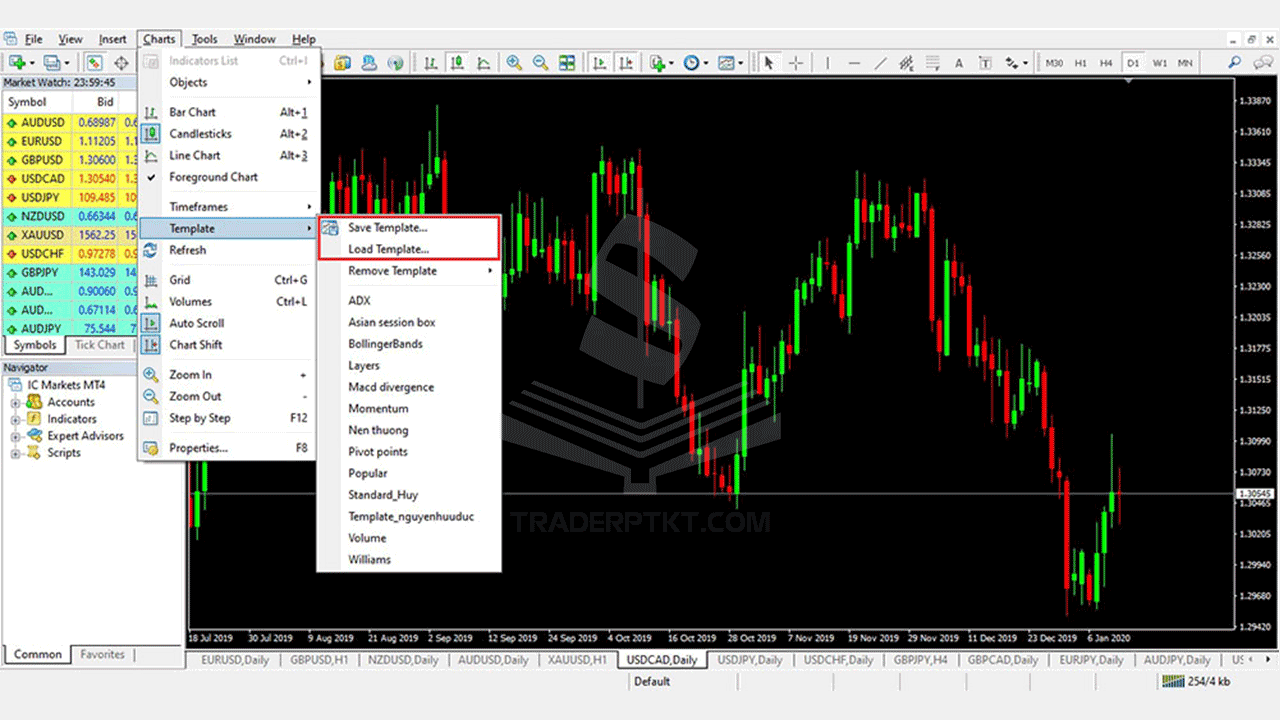
Giải đáp: Sau khi tùy chỉnh xong màu nến và chèn các chỉ báo ưng ý, bạn nhấp chuột phải vào biểu đồ, chọn mục ‘Template’ -> ‘Save Template’ và đặt tên file là ‘default.tpl’. Khi đó, mọi biểu đồ mới mở ra sẽ tự động áp dụng chính xác giao diện chuẩn mực này mà không cần cài đặt lại.
Nếu có bất kỳ thắc mắc nào về cách cài đặt công cụ hoặc phím tắt trên MT4, bạn hãy để lại bình luận để được hỗ trợ cụ thể.
Hãy cùng điểm lại những kỹ năng quan trọng đã đạt được trước khi bước sang học các mô hình nến Nhật đảo chiều:
Tổng Kết Bài Học & Bài Tiếp Theo
Trong Bài 03, chúng ta đã làm chủ toàn bộ quy trình tải, cài đặt và đăng nhập MT4, thông thạo 4 menu điều khiển cốt lõi, tùy chỉnh giao diện nến Nhật chuyên nghiệp và nắm vững cách đặt các loại lệnh giao dịch.
Khi công cụ phần mềm đã nằm trọn trong tay, chúng ta sẽ bắt đầu bước vào thế giới phân tích hành động giá (Price Action) với các mô hình nến uy lực nhất. Mời các bạn cùng chuyển sang bài học tiếp theo: Bài 04: Các Mô Hình Nến Quan Trọng Trong Forex.
Nguồn tài liệu tham khảo: Toàn bộ bài học được tổng hợp và đúc kết từ kinh nghiệm giao dịch thực chiến của Nguyễn Hữu Đức Trader cùng đội ngũ chuyên môn tại TRADERPTKT.COM, tham khảo tài liệu kỹ thuật chính thống từ MetaQuotes Software Corp.